 MA Audio Visualizer / Spectrum Analyzer
Benutzerhandbuch
Ein Rundgang durch den Bildschirmaufbau, die Funktionen und die Einstellungen. Schauen Sie hier vorbei, wenn etwas unklar ist.
Inhalt
Der Hauptbildschirm
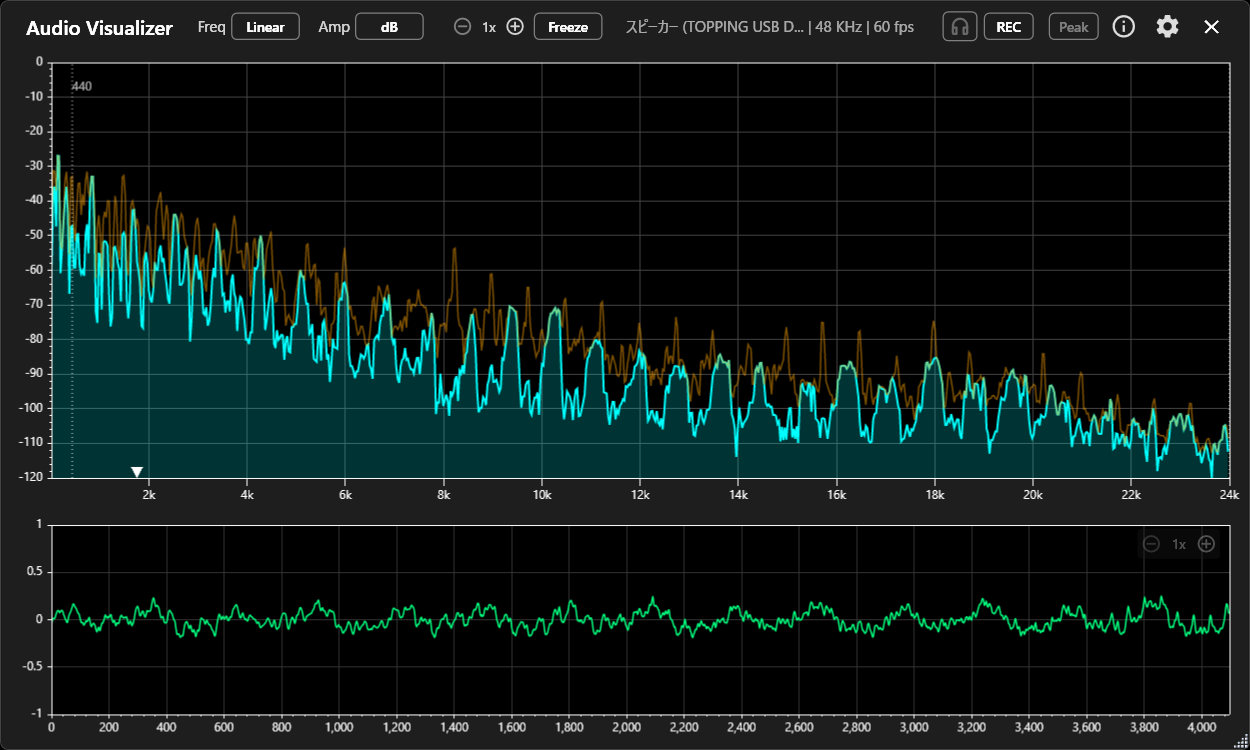
Oben sehen Sie das Spektrum, unten die Wellenform. Die Bedienelemente liegen in der Leiste am oberen Rand. Vergleichen Sie die Nummern im Screenshot mit der Liste darunter.
 1
2
3
4
5
6
7
8
9
10
11
12
13
14
1
2
3
4
5
6
7
8
9
10
11
12
13
14
Auch in Free verfügbarNur in Pro
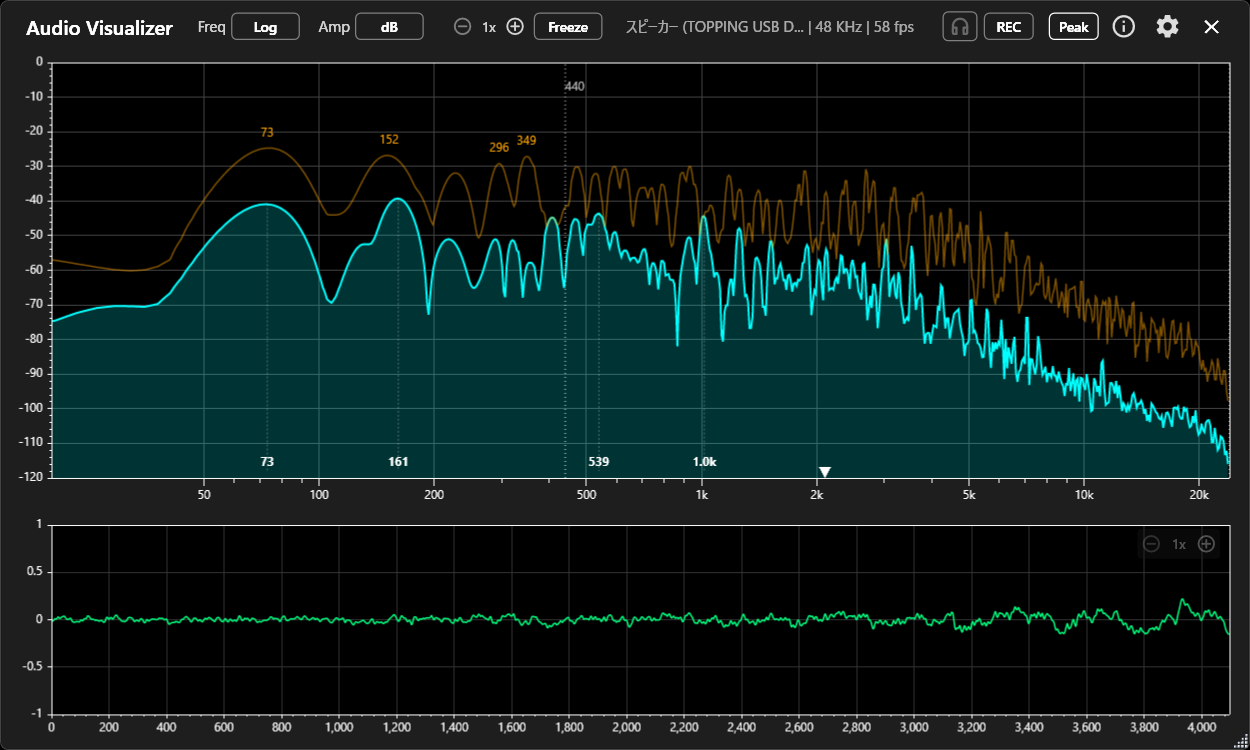
- Freq (Frequenzachse)Wechselt zwischen Linear, Log und Piano. Linear zeigt die Frequenz unverändert, Log ist eine logarithmische Darstellung, die dem Hörempfinden näher kommt, und Piano bildet die Achse auf den Tonumfang des Klaviers ab (ebenfalls logarithmisch).
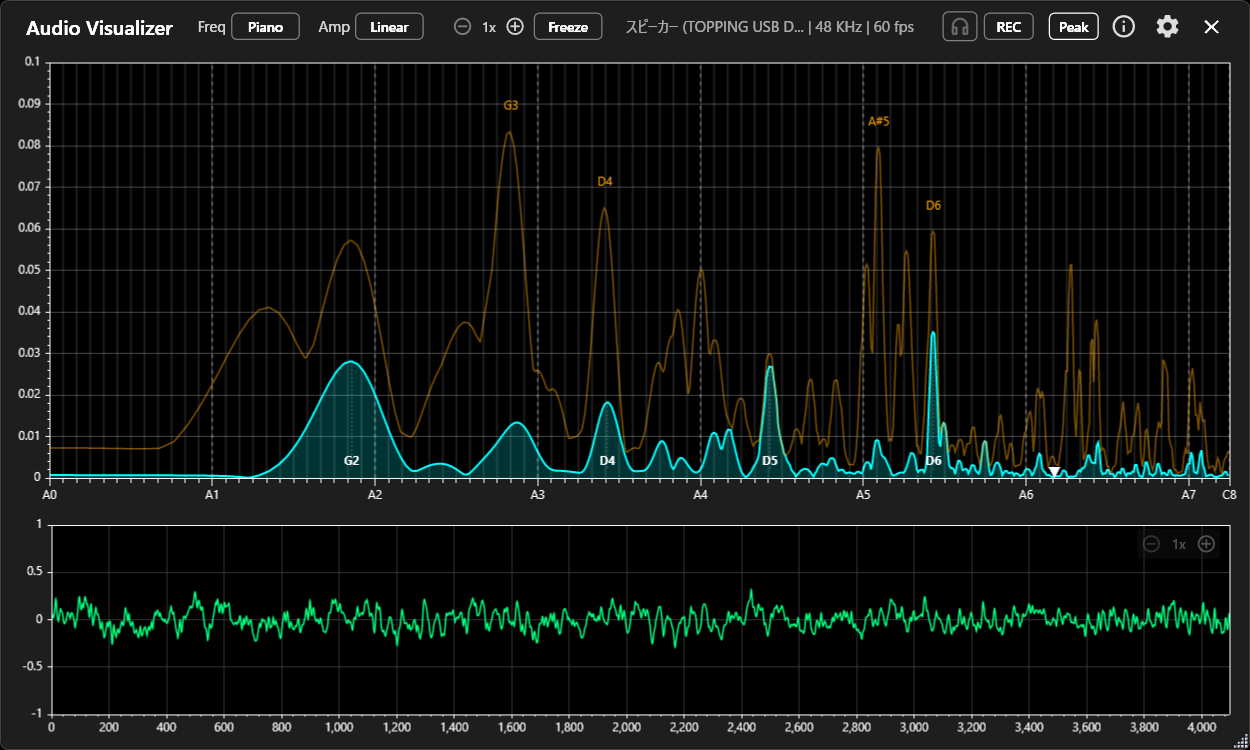
- Amp (Amplitudenachse)Wechselt zwischen dB (logarithmisch) und Linear. Im Linear-Modus lässt sich die Empfindlichkeit in den Einstellungen anpassen.
- Spektrum-ZoomPROVergrößert die Frequenzachse (Pro). Ziehen Sie im vergrößerten Zustand nach links oder rechts, um zum gewünschten Frequenzband zu gelangen.
- FreezeHält die Anzeige an und wechselt in den Freeze-Modus, in dem die Funktionen zum Navigieren durch die Zeit verfügbar werden. Die Schaltfläche wird zu [Live] – drücken Sie sie erneut, um zur Echtzeitanzeige zurückzukehren.
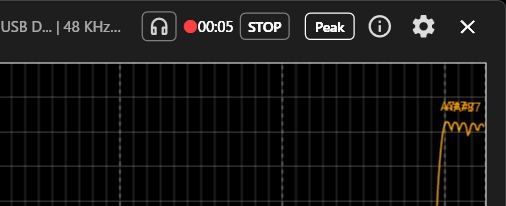
- Informationen zum EingabegerätZeigt Name und Abtastrate des analysierten Geräts sowie die Bildrate an.
- Monitoring (Kopfhörer)Hören Sie das eingehende Signal über Kopfhörer o. Ä. mit. Ausgabegerät und Lautstärke stellen Sie in den Einstellungen ein.
- REC (Aufnahme)PROSpeichert das eingehende Signal als WAV-Datei (Pro). Maximal 15 Minuten.
- PeakSchaltet die Peak-Beschriftung ein und aus. Es werden bis zu vier Spitzen gleichzeitig erkannt.
- InfoÖffnet dieses Handbuch im Browser.
- Einstellungen (Zahnrad)Hier ändern Sie Eingabegerät, Auflösung (FFT), Farben, Monitoring-Ausgabe und weitere Einstellungen.
- Spektrumanzeige (oben)Zeigt den Klang nach Frequenz aufgeschlüsselt – waagerecht die Frequenz, senkrecht der Pegel.
- Spektralschwerpunkt-Marker (▼)PROMarkiert, wo die Energie des Klangs ihren Schwerpunkt hat (Pro) – ein Anhaltspunkt für die Helligkeit. Mit dem Mauszeiger darüber wird die Frequenz angezeigt.
- Wellenformanzeige (unten)Zeigt die reine Wellenform. In Pro können Sie hier im Freeze-Modus ziehen, um durch die Zeit zu navigieren.
- Wellenform-Zoom (senkrecht)PROÄndert den maximalen Pegel der Wellenformanzeige, damit leise Signale größer dargestellt werden (Pro).
Frequenzachse (Linear / Log / Piano)
- Linear: gleichmäßige Abstände über alle Frequenzen – gut, um den gesamten Bereich von den Tiefen bis zu den Höhen in seiner tatsächlichen Breite abzulesen.
- Log: dehnt die tiefen Frequenzen und staucht die hohen – näher am tatsächlichen Hörempfinden und gut für Musik und Instrumente geeignet.
- Piano: über den Tonumfang des Klaviers aufgetragen. Die Peak-Beschriftung kann auch Notennamen anzeigen.
Amplitudenachse (dB / Linear)
Im dB-Modus sind leise Anteile gut zu erkennen; er eignet sich, um die Gesamtbalance zu prüfen. Der Linear-Modus gibt Amplitudenänderungen unmittelbarer wieder. Die Wellenformanzeige darunter passt sich jeweils mit an.
PROIm Linear-Modus kann bei manchen Quellen nur ein sehr flacher Ausschlag angezeigt werden. Erhöhen Sie in diesem Fall den Maßstab über „Amp Linear Max.“ in den Einstellungen oder aktivieren Sie „Automatisch“, damit er sich selbsttätig am lautesten Peak orientiert. Hinweis: Beides wirkt sich nur auf den Linear-Modus aus und hat im dB-Modus keine Wirkung.
Peak-Beschriftung & Peak-Hold
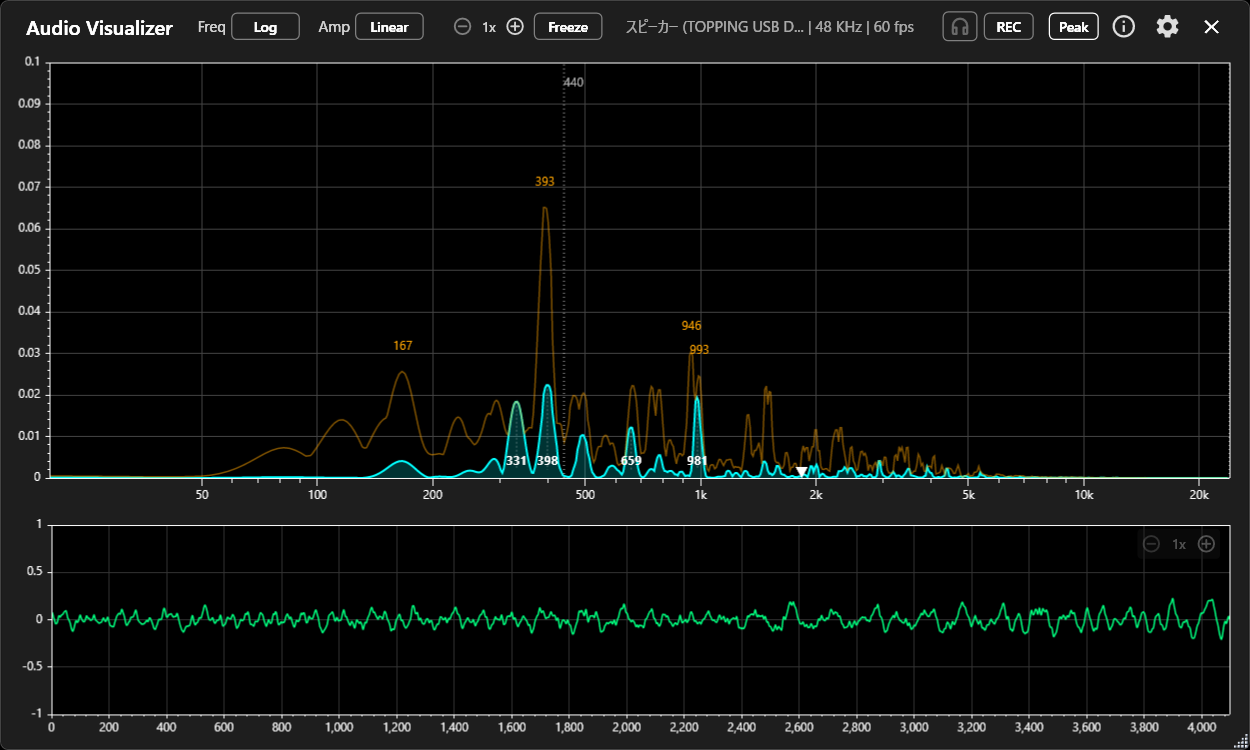
Zeigt für jede Frequenz den Spitzenwert (das Maximum) im Spektrum an und hält ihn eine Zeit lang fest. Die Schaltfläche [Peak] oben rechts erkennt bis zu vier Spitzen gleichzeitig und beschriftet sie sowohl in der Live-Kurve als auch in der Peak-Hold-Kurve. Mit einem Doppelklick auf das Spektrum setzen Sie den Peak-Hold jederzeit von Hand zurück.
PROIn Pro können Sie die Peak-Anzeige ein- und ausschalten, festlegen, ob die Beschriftung die Frequenz, den Wert oder beides zeigt, die Haltedauer des Peak-Hold anpassen und die Farbe der Peak-Hold-Linie ändern.
Monitoring & Freeze
Mit der Schaltfläche [Kopfhörer] hören Sie das eingehende Signal direkt mit. Ausgabegerät und Lautstärke für das Monitoring lassen sich in den Einstellungen ändern. Über Lautsprecher entstehen Rückkopplungen, daher empfehlen wir Kopfhörer (sind Eingangsquelle und Monitoring-Ausgabe dasselbe Gerät, ist Mithören nur im Freeze-Modus möglich).
Die Schaltfläche Freeze hält die Anzeige an, damit Sie sie in Ruhe betrachten können. Im Freeze-Modus werden Frequenz und Pegel an der Position des Mauszeigers angezeigt, und Sie können weiterhin zwischen den Frequenz- und Amplitudendarstellungen wechseln. Auch der Peak-Hold aus dem Moment des Einfrierens bleibt erhalten, sodass Sie die letzten Spitzen in Ruhe nachvollziehen können.
Durch die Zeit navigieren: Im Freeze-Modus springen die Schaltflächen << >> in Schritten von 0,5 Sekunden, < > Bild für Bild. ▶ spielt vorwärts ab, ◀ rückwärts, sodass Sie beim Prüfen mithören können. Ist die Wiedergabe angehalten und das Monitoring eingeschaltet, wiederholt die App den Klang genau dieses Moments in einer Schleife (1/10 Sekunde). In Pro können Sie zusätzlich die Wellenform am unteren Bildschirmrand ziehen oder das Mausrad drehen, um in Schritten von 1/1000 Sekunde zu navigieren, und sich mit den Tasten [←] [→] jeweils um ein einzelnes Sample weiterbewegen – ideal, um ein kurzes Geräusch, ein Knacken oder einen Transienten genau einzugrenzen. Der Verlauf reicht in Free bis zu 5 Sekunden und in Pro bis zu 10 Sekunden zurück.
Im Freeze-Modus erscheint die Schaltfläche [Live] – ein Druck darauf bringt Sie jederzeit zur Echtzeitanzeige zurück.
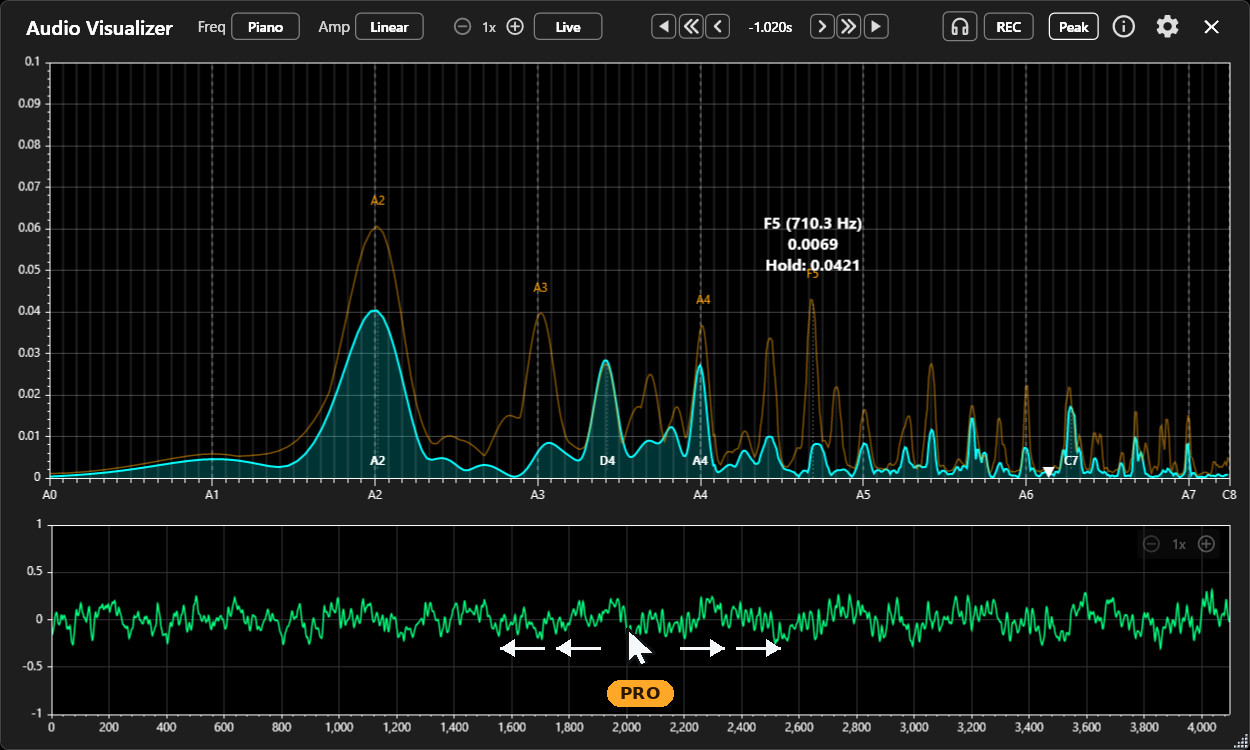
◀ << < / > >> ▶ navigieren und spielen ab. In Pro können Sie die Wellenform darunter ziehen, um feiner durch die Zeit zu navigierenSpektralschwerpunkt-Marker PRO
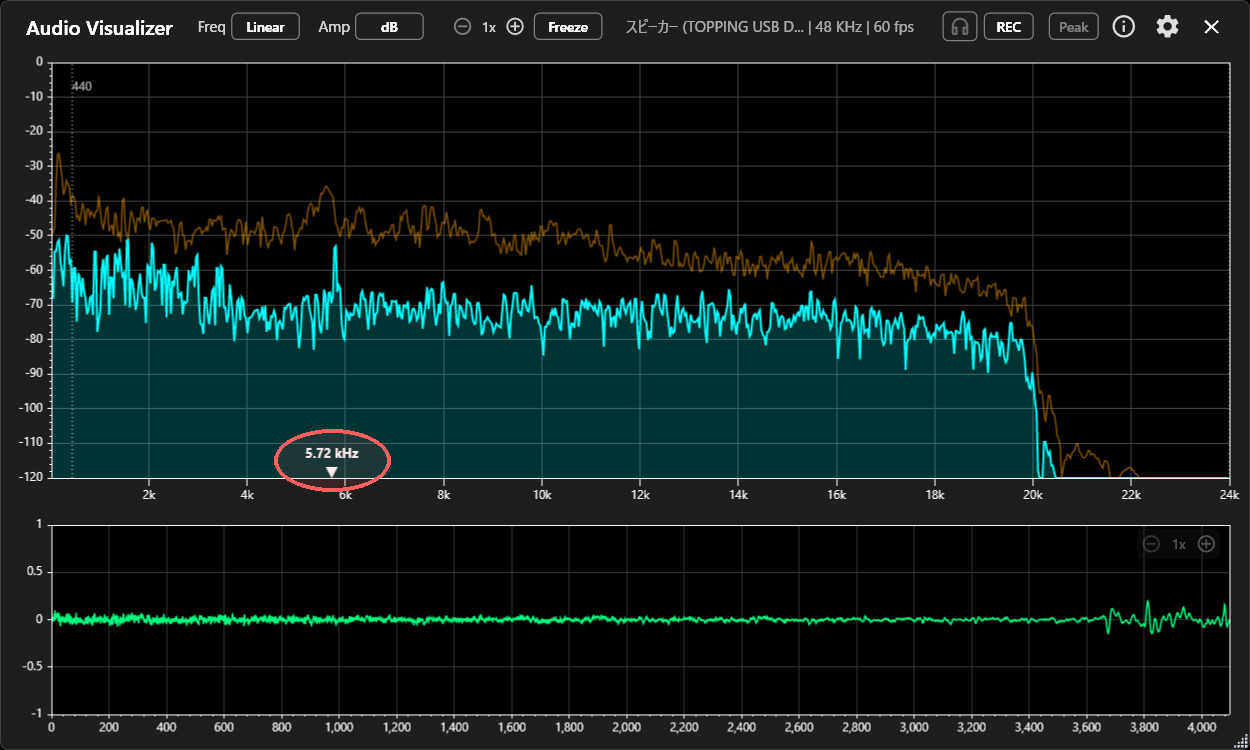
Blenden Sie im Spektrum einen Marker für den Spektralschwerpunkt ein – einen praktischen Anhaltspunkt für die „Helligkeit“ beziehungsweise den Schwerpunkt des Klangs. Der Spektralschwerpunkt drückt mit einer einzigen Frequenz aus, wo sich die Energie des Klangs bündelt (eher im tiefen oder im hohen Bereich). Ein höherer Wert deutet auf einen helleren Klang hin, ein niedrigerer auf einen dunkleren, wuchtigeren.
Bewegen Sie den Mauszeiger über den Marker, um die Schwerpunktfrequenz (Hz) abzulesen. Das ist hilfreich, wenn Sie vergleichen möchten, wie hell verschiedene Quellen klingen oder welchen Charakter unterschiedliche Klangfarben haben. Die Anzeige lässt sich in den Einstellungen ein- und ausschalten.
Kurven-/Balkenstil, Wellenformfarbe & Zoom PRO
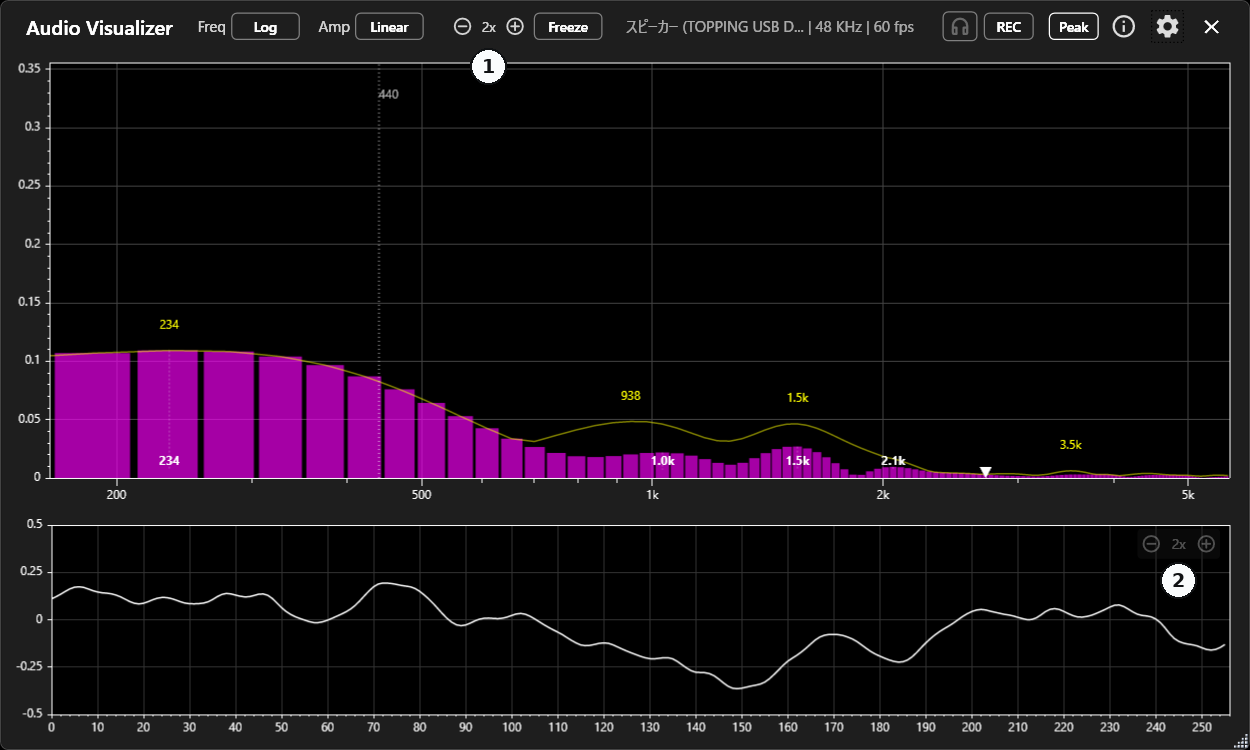
Im Pro-Modus lässt sich die gesamte Darstellung anpassen. Das Spektrum können Sie zwischen einer weichen Kurve (gut für den Gesamtverlauf) und einer Balken-Darstellung umschalten, in der sich die einzelnen FFT-Anteile leichter ablesen lassen. Das Bedienelement ⊖ 1x ⊕ bei ① am oberen Rand vergrößert das Spektrum entlang der Frequenzachse (waagerecht) für einen genaueren Blick. Ziehen Sie im vergrößerten Zustand mit der Maus, um den sichtbaren Ausschnitt zu verschieben.
Für die Wellenformanzeige am unteren Rand vergrößert das Bedienelement ⊖ 1x ⊕ bei ② (oben rechts in der Anzeige) den Pegel (senkrecht). Über „Wellenform-Zoom“ in den Einstellungen lässt sich neben dem Pegel auch die Sample-Richtung (Zeitachse, waagerecht) vergrößern. Beim senkrechten Vergrößern werden leise Signale sichtbar, beim waagerechten erkennen Sie den Verlauf eines kürzeren Zeitausschnitts.
Auch die Farben von Spektrum, Peak-Hold-Linie und Wellenform lassen sich anpassen.
Aufnahme PRO
Mit der Schaltfläche [REC] oben rechts speichern Sie das analysierte Signal als WAV-Datei. Die Aufnahme ist auf 15 Minuten begrenzt – sie ist für kurze Test- oder Referenzaufnahmen gedacht, nicht für lange Aufnahmesitzungen. Die Dateien landen in dem Ordner, den Sie unter „Aufnahmeordner“ in den Einstellungen gewählt haben; die verstrichene Zeit wird auf dem Bildschirm angezeigt. Die Aufnahme endet automatisch nach 15 Minuten oder wenn Einstellungen geändert werden.
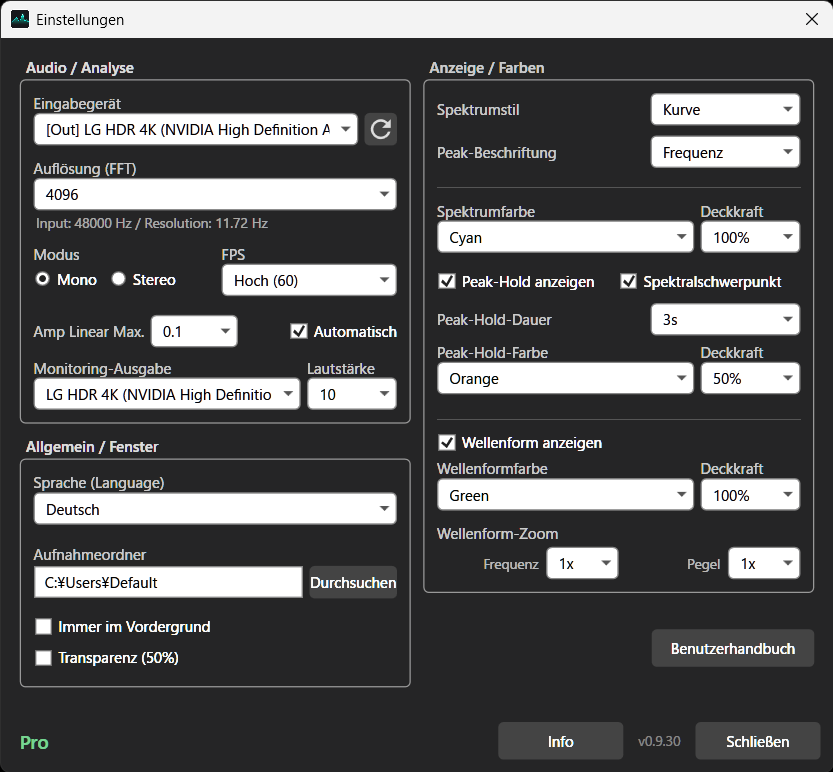
Einstellungen im Überblick
Alle Punkte des Einstellungsfensters, das Sie über das Zahnradsymbol öffnen.
| Einstellung | Version | Beschreibung |
|---|---|---|
| Audio / Analyse | ||
| Eingabegerät | Free | Die zu analysierende Signalquelle. Einträge, die mit [Out] beginnen, sind Wiedergabegeräte – wählen Sie eines davon, um Musik oder Videos zu betrachten, die auf Ihrem PC laufen. Einträge mit [In] sind Eingänge wie etwa Mikrofone Der Kreispfeil rechts lädt die Liste neu – drücken Sie ihn, nachdem Sie Geräteeinstellungen im Betriebssystem geändert, Kopfhörer ein- oder ausgesteckt oder etwas über Bluetooth verbunden haben |
| Auflösung (FFT) | Teilweise Pro | Legt fest, wie fein der Frequenzbereich unterteilt wird. Zur Wahl stehen 256 / 512 / 1024 / 2048 / 4096 – Pro ergänzt 8192 / 16384 / 32768 Je höher der Wert, desto feiner die Unterteilung Die Abtastrate des Eingangs und die daraus folgende Frequenzauflösung pro Linie (Hz) werden direkt darunter angezeigt |
| Modus (Mono / Stereo) | Free | Standardmäßig werden beide Kanäle zu Mono zusammengefasst. Mit Stereo teilt sich die Anzeige in zwei Hälften – eine je Kanal |
| FPS | Pro | Die Bildrate ist in Free fest auf 20 Bilder pro Sekunde eingestellt; in Pro können Sie 20 oder 60 wählen. |
| Amp Linear Max. / Automatisch | Pro | Ändert den Höchstwert der senkrechten Skala, wenn die Amplitudenachse auf Linear steht. Aktivieren Sie „Automatisch“, folgt er selbsttätig dem lautesten Peak. Hinweis: Solange Amp auf dB steht, hat dies keine Wirkung |
| Monitoring-Ausgabe / Lautstärke | Free | Legt fest, über welches Gerät und mit welcher Lautstärke das Monitoring per [Kopfhörer]-Schaltfläche wiedergegeben wird. Zur Vermeidung von Rückkopplungen empfehlen wir Kopfhörer. Wählen Sie dasselbe Gerät wie die Eingangsquelle, ist Mithören nur im Freeze-Modus möglich |
| Allgemein / Fenster | ||
| Sprache (Language) | Free | Legt die Anzeigesprache der App fest. |
| Aufnahmeordner | Pro | Der Ordner, in dem die mit [REC] aufgenommenen WAV-Dateien gespeichert werden |
| Immer im Vordergrund | Pro | Hält das Fenster stets über anderen Anwendungen |
| Transparenz (50%) | Pro | Macht den Hintergrund halbtransparent – praktisch, um das Fenster über eine DAW, ein Video oder ein Streaming-Layout zu legen |
| Anzeige / Farben | ||
| Spektrumstil | Pro | Legt fest, wie das Spektrum gezeichnet wird – als weiche Kurve oder als Balken, an denen sich die einzelnen FFT-Anteile ablesen lassen |
| Peak-Beschriftung | Pro | Was die Peak-Beschriftung anzeigt – Frequenz, Wert oder beides (in der Piano-Ansicht zusätzlich Notennamen) |
| Spektrumfarbe / Deckkraft | Pro | Farbe und Deckkraft des Spektrums |
| Peak-Hold anzeigen | Pro | Ob die Peak-Hold-Linie gezeichnet wird |
| Spektralschwerpunkt | Pro | Ob der Spektralschwerpunkt-Marker (▼) angezeigt wird |
| Peak-Hold-Dauer | Pro | Wie lange Spitzen gehalten werden (1 s / 3 s / 5 s / 10 s / 30 s / Unbegrenzt). Ein Doppelklick auf das Spektrum setzt sie von Hand zurück |
| Peak-Hold-Farbe / Deckkraft | Pro | Farbe und Deckkraft der Peak-Hold-Linie |
| Wellenform anzeigen | Pro | Ob die Wellenformanzeige am unteren Rand eingeblendet wird |
| Wellenformfarbe / Deckkraft | Pro | Farbe und Deckkraft der Wellenform |
| Wellenform-Zoom (Frequenz / Pegel) | Pro | Der Zoom der Wellenformanzeige. Frequenz wirkt waagerecht (Zeitachse), Pegel senkrecht (Amplitude). Den Pegel können Sie auch über das Bedienelement ⊖ 1x ⊕ oben rechts in der Wellenformanzeige ändern |
Free / Pro
Schon mit der Free-Version stehen Ihnen die wichtigsten Funktionen zur Verfügung – das Spektrum in Echtzeit, die Wellenformanzeige und die Peak-Erkennung.
Mit dem Wechsel zu Pro kommen eine flüssigere Darstellung, eine feinere Analyse und die Anpassung der Anzeige hinzu. Sie können Pro über die Schaltfläche „Auf Pro upgraden“ in den Einstellungen erwerben.
- Die Grafik wird flüssig mit 60 FPS gezeichnet
- Höhere FFT-Auflösungen (8192, 16384, 32768) lassen vor allem den unteren Teil des Hörbereichs deutlich feiner erkennen
- Im Amp-Linear-Modus – praktisch für die Analyse von Tonhöhen – können Sie den oberen Skalenwert ändern, sodass auch leise Signale gut ablesbar sind
- Im Freeze-Modus in Schritten von 1 ms oder einzelnen Samples durch die Zeit navigieren und den Klang so viel genauer analysieren
- In ein Frequenzband des Spektrums oder in die Wellenform hineinzoomen und einen Klang im Detail untersuchen
- Mit der Aufnahmefunktion das analysierte Signal festhalten
- Die Anzeige anpassen und die Farben nach eigenem Geschmack einstellen
- Mit „Immer im Vordergrund“ und transparentem Hintergrund legen Sie das Fenster über andere Anwendungen oder ein Spiel und behalten den Klang im Blick
Häufige Fragen
- Die Bildrate ist niedriger als eingestellt
- Eine Darstellung mit 60 FPS und hohe FFT-Auflösungen erhöhen die Rechenlast. Je nach PC, Eingabegerät, weiteren laufenden Programmen und Anzeigeeinstellungen kann die tatsächliche Bildrate unter den gewählten Wert fallen.
- Gibt es eine Begrenzung der Aufnahmedauer?
- Die Aufnahme ist auf 15 Minuten begrenzt und endet an diesem Punkt automatisch. Sie ist für kurze Test- und Referenzaufnahmen gedacht, nicht für lange Mitschnitte.
- Werden meine Audiodaten irgendwohin übertragen?
- Nein. Die Analyse findet vollständig lokal statt, und Audiodaten werden nie an einen externen Server gesendet. Aufgenommene Dateien werden in einem Ordner Ihrer Wahl gespeichert.
- Kann ich die App als kalibriertes Messgerät verwenden?
- Diese App ist ein Werkzeug zur visuellen Beurteilung, kein kalibriertes Messgerät. Sie ist nicht für rechtlich verbindliche, professionelle oder zertifizierungsrelevante akustische Messungen bestimmt. Die angezeigten Werte hängen von Ihrem Eingabegerät, den Lautstärkeeinstellungen des Betriebssystems und der Umgebung ab.