 MA Audio Visualizer / Spectrum Analyzer
Guía de uso
Un recorrido por la pantalla, por lo que hace cada función y por el significado de cada ajuste. Vuelva aquí siempre que algo no le quede claro.
Contenido
La pantalla principal
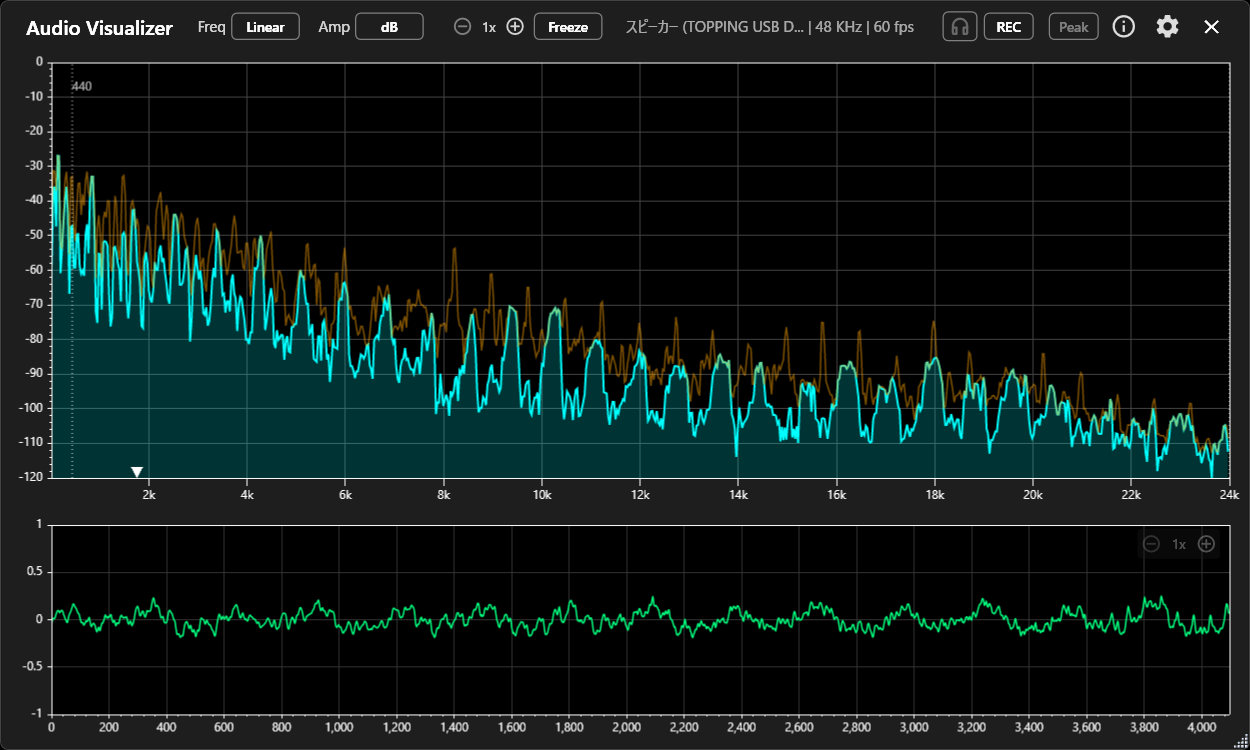
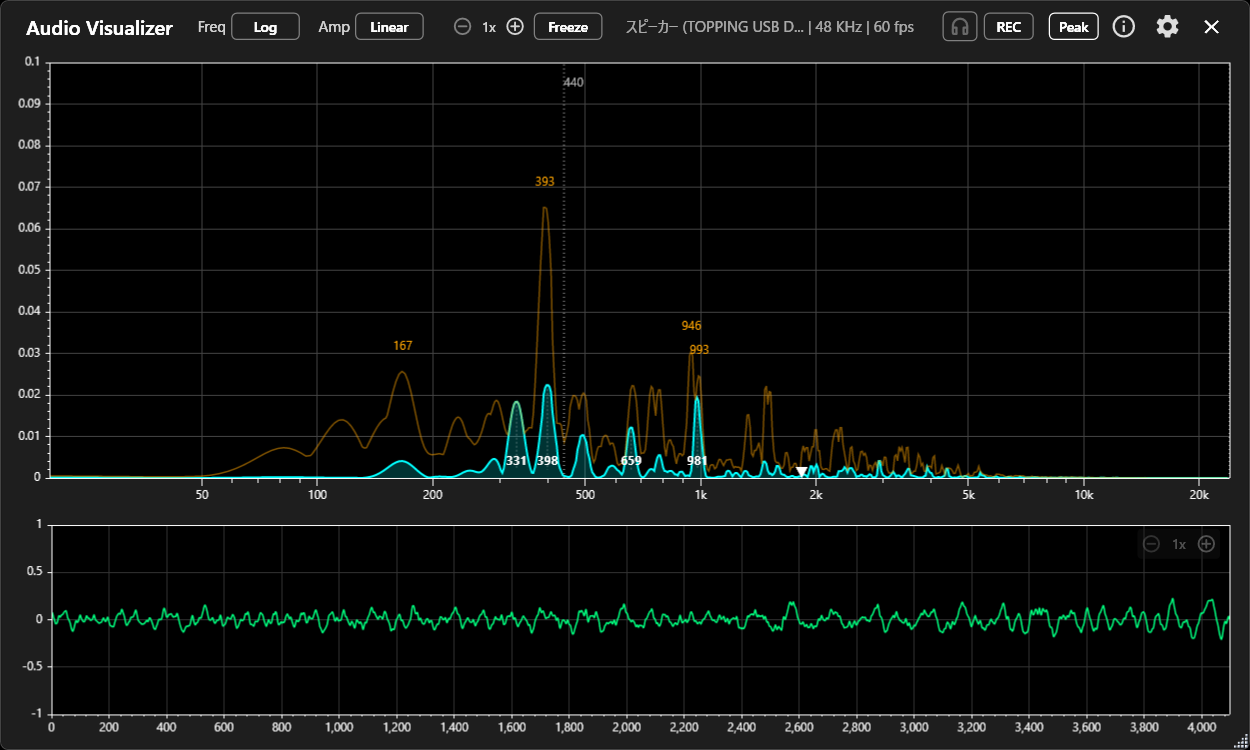
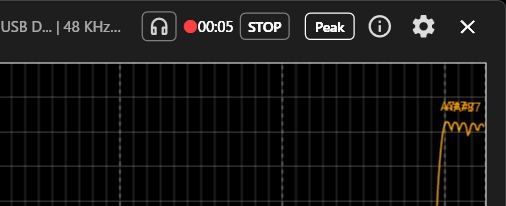
La parte superior muestra el espectro y la inferior, la forma de onda. Los controles están en la barra de herramientas superior. Compare los números de la captura con la lista siguiente.
 1
2
3
4
5
6
7
8
9
10
11
12
13
14
1
2
3
4
5
6
7
8
9
10
11
12
13
14
Disponible en FreeSolo en Pro
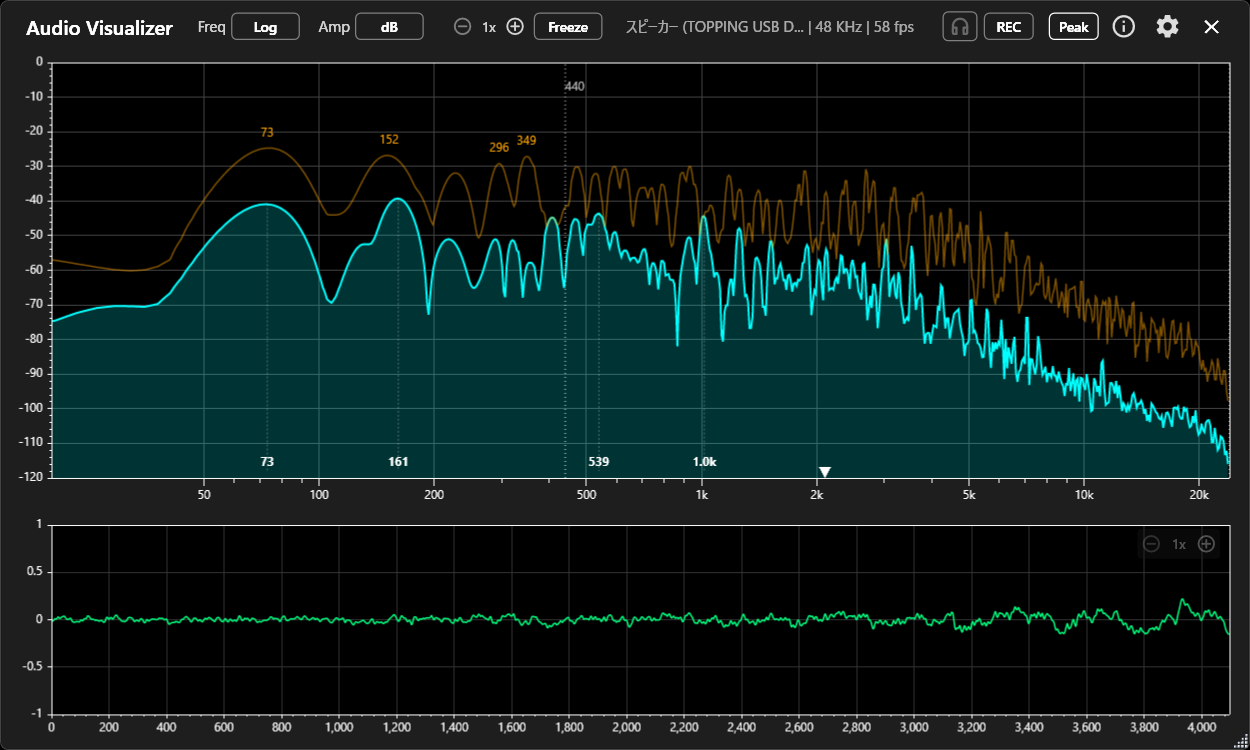
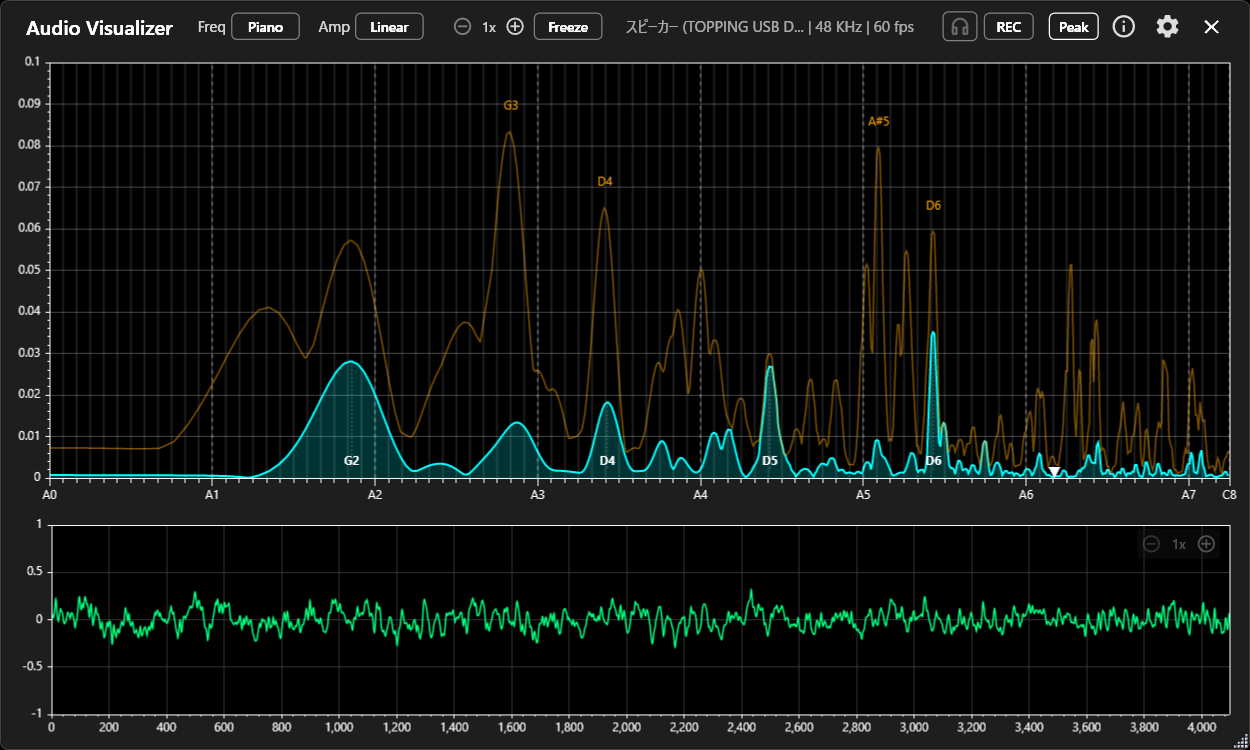
- Freq (eje de frecuencia)Alterna entre Linear, Log y Piano. Linear muestra la frecuencia tal cual, Log emplea una escala logarítmica más cercana a como oímos, y Piano ajusta el eje al registro del piano (también logarítmico).
- Amp (eje de amplitud)Alterna entre dB (logarítmico) y Linear. En el modo Linear puede ajustar la sensibilidad en la Configuración.
- Zoom del espectroPROAmplía el eje de frecuencia (Pro). Con el zoom aplicado, arrastre a izquierda o derecha para llegar a la banda que le interese.
- FreezeDetiene la visualización y pasa al modo Freeze, donde quedan disponibles los controles de desplazamiento. El botón cambia a [Live]: púlselo de nuevo para volver a la vista en tiempo real.
- Información del dispositivo de entradaMuestra el nombre del dispositivo en uso, su frecuencia de muestreo y la tasa de fotogramas.
- Monitorización (auriculares)Permite escuchar la señal entrante por auriculares o similares. El dispositivo de salida y el volumen se ajustan en la Configuración.
- REC (grabación)PROGuarda la señal entrante como archivo WAV (Pro). Hasta 15 minutos.
- PeakActiva y desactiva las etiquetas de pico. Se detectan hasta cuatro picos a la vez.
- InformaciónAbre este manual en el navegador.
- Configuración (rueda dentada)Permite cambiar el dispositivo de entrada, la resolución (FFT), los colores, la salida de monitorización y el resto de ajustes.
- Espectro (parte superior)Representa el sonido por frecuencias: el eje horizontal es la frecuencia y el vertical, el nivel.
- Marcador de centroide espectral (▼)PROSeñala dónde se concentra la energía del sonido (Pro), una referencia útil para juzgar su brillo. Pase el cursor por encima para leer la frecuencia.
- Forma de onda (parte inferior)Muestra la forma de onda en sí. En Pro puede arrastrar aquí en el modo Freeze para desplazarse por el tiempo.
- Zoom de forma de onda (vertical)PROCambia el nivel máximo de la forma de onda para que los sonidos débiles se vean más grandes (Pro).
Eje de frecuencia (Linear / Log / Piano)
- Linear: separación uniforme en todas las frecuencias; útil para ver el rango completo con su anchura física real, de los graves a los agudos.
- Log: expande los graves y comprime los agudos; se acerca más a nuestra percepción auditiva y resulta adecuado para música e instrumentos.
- Piano: distribuye el eje según el registro del piano. Las etiquetas de pico también pueden mostrar el nombre de las notas.
Eje de amplitud (dB / Linear)
El modo dB deja bien visibles los componentes débiles y resulta útil para comprobar el equilibrio general. El modo Linear refleja de forma más directa los cambios de amplitud. La forma de onda de la parte inferior se actualiza al mismo tiempo.
PROEn el modo Linear, según la fuente, los picos pueden quedar dibujados a una altura muy baja. En ese caso, suba la escala con «Máx. de Amp Linear» en la Configuración, o marque «Automático» para que se ajuste automáticamente al pico más alto. Nota: ambos ajustes afectan únicamente al modo Linear y no tienen efecto en el modo dB.
Etiquetas de pico y retención
Muestra el nivel de pico (el máximo) de cada frecuencia del espectro y lo mantiene durante un tiempo. El botón [Peak], arriba a la derecha, detecta hasta cuatro picos a la vez y los etiqueta tanto en la curva en directo como en la de retención. Haga doble clic en el espectro para restablecer manualmente la retención de picos en ese instante.
PROEn Pro puede activar o desactivar la visualización de picos, elegir si la etiqueta muestra la frecuencia, el valor o ambos, personalizar el tiempo de retención y cambiar el color de la curva de retención.
Monitorización y Freeze
El botón [Auriculares] le permite escuchar directamente la señal entrante. El dispositivo de salida y el volumen de monitorización se cambian en la Configuración. Los altavoces provocan acoplamiento, así que se recomiendan auriculares (si la fuente de entrada y la salida de monitorización son el mismo dispositivo, solo podrá escuchar en el modo Freeze).
El botón Freeze detiene la visualización para que pueda examinarla con calma. En el modo Freeze se muestran la frecuencia y el nivel en el punto donde está el cursor, y puede seguir cambiando entre los modos de visualización de frecuencia y amplitud. También se conserva la retención de pico tal como estaba en el instante en que activó Freeze, de modo que puede revisar con calma los últimos picos.
Desplazarse por el tiempo: en el modo Freeze, los botones << >> retroceden y avanzan en pasos de 0,5 segundos, y < > fotograma a fotograma. ▶ reproduce hacia delante y ◀ hacia atrás, de modo que puede escuchar mientras revisa. Con la reproducción detenida y la monitorización activada, la aplicación repite en bucle el sonido de ese instante exacto (1/10 de segundo). En Pro puede además arrastrar la forma de onda de la parte inferior o girar la rueda del ratón para moverse en pasos de 1/1000 de segundo, y usar las teclas [←] [→] para avanzar de una en una muestra: ideal para acotar un ruido momentáneo, un chasquido o un transitorio. El historial llega hasta 5 segundos en Free y hasta 10 segundos en Pro.
En el modo Freeze aparece un botón [Live]: púlselo en cualquier momento para volver a la vista en tiempo real.
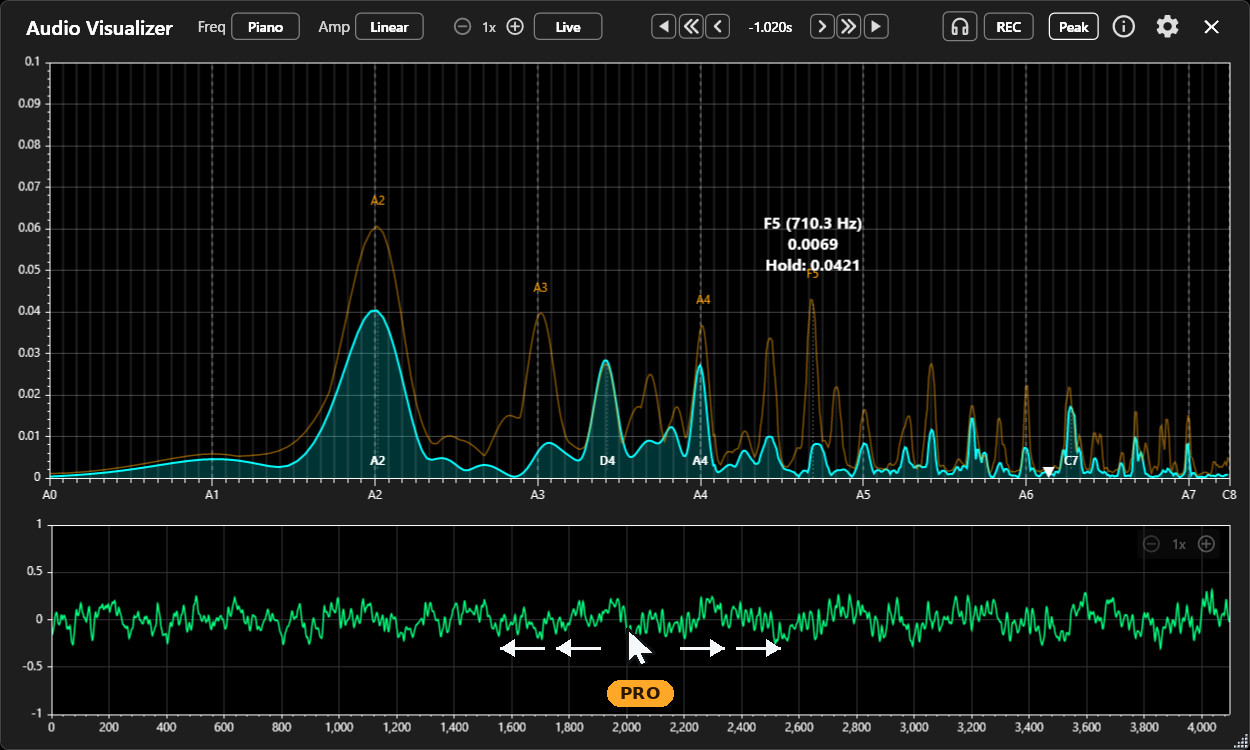
◀ << < / > >> ▶ permiten desplazarse y reproducir. En Pro puede arrastrar la forma de onda de abajo para desplazarse con precisiónMarcador de centroide espectral PRO
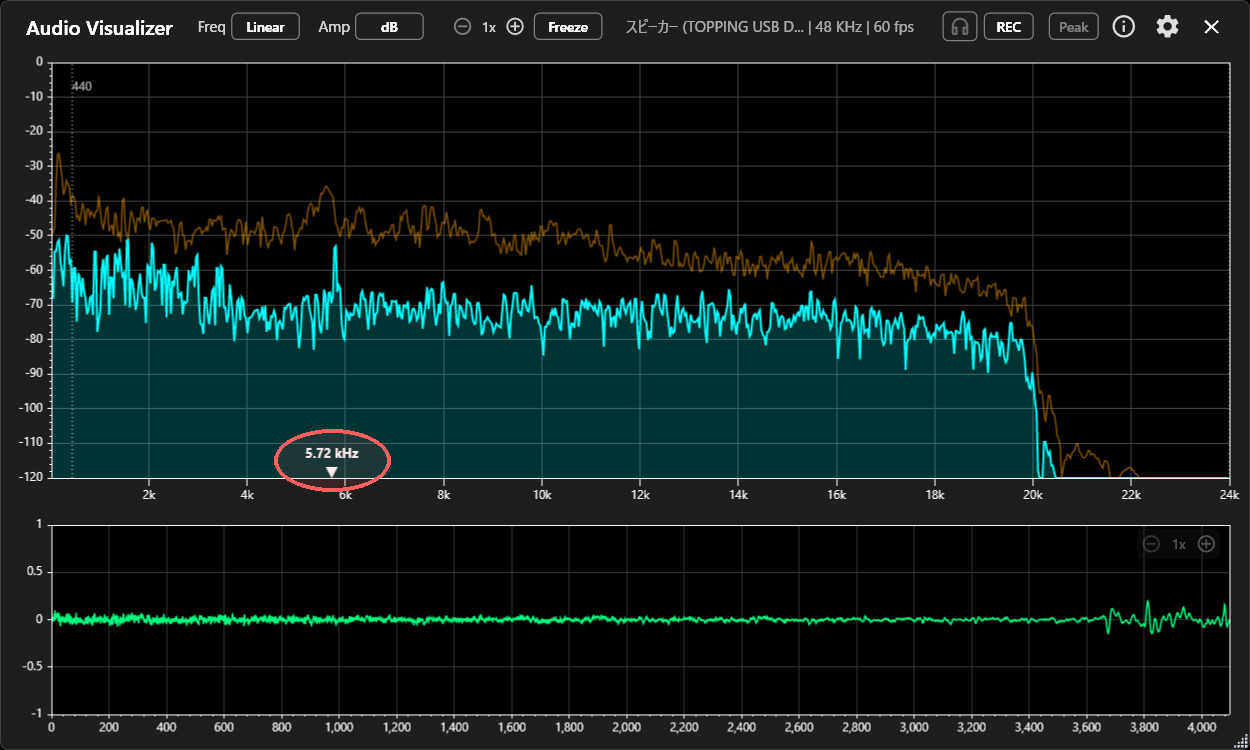
Puede mostrar en el espectro un marcador del centroide espectral, una referencia práctica del «brillo» o centro de gravedad del sonido. El centroide espectral expresa, con una única frecuencia, dónde se concentra la energía del sonido (más hacia los graves o hacia los agudos). Cuanto más alto es el valor, más brillante tiende a sonar el material; cuanto más bajo, más oscuro y contundente.
Pase el cursor por encima del marcador para leer la frecuencia del centroide (Hz). Es una referencia útil para comparar el brillo de distintas fuentes o el carácter de distintos timbres. Puede activar y desactivar su visualización en la Configuración.
Estilo curva/barras, color de forma de onda y zoom PRO
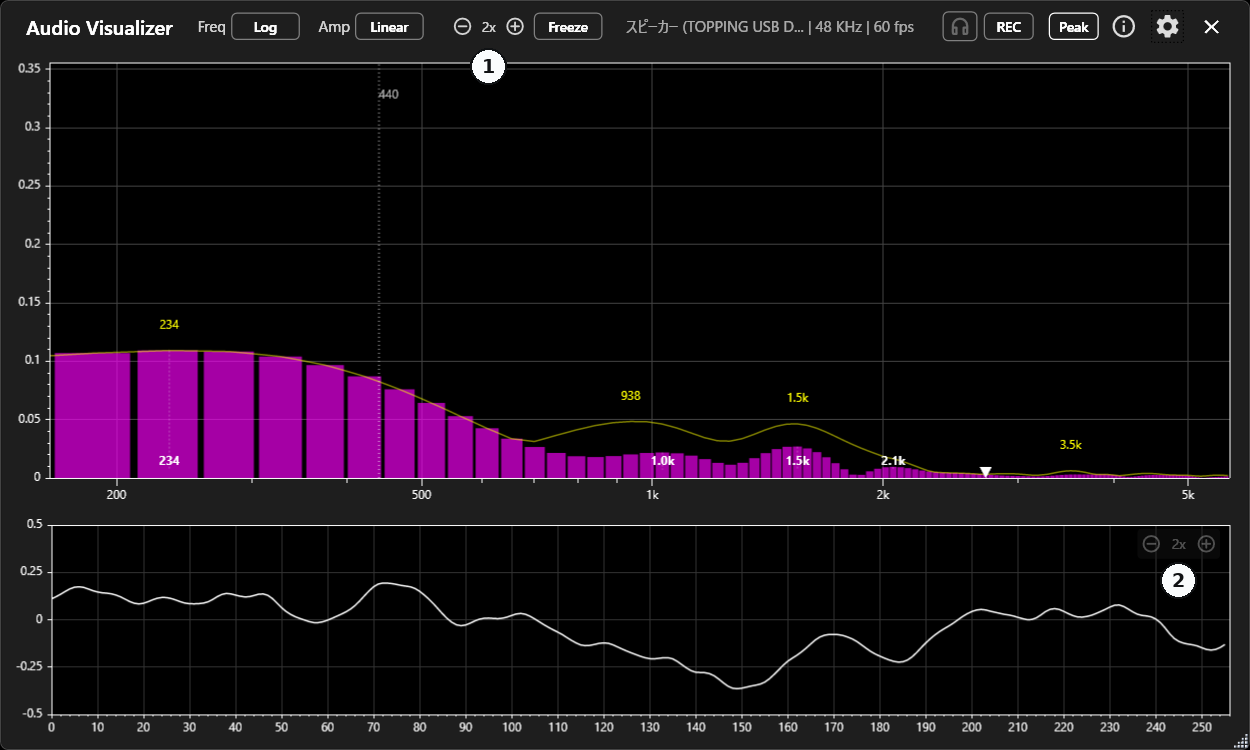
En el modo Pro puede personalizar toda la representación. El espectro se puede alternar entre una curva suavizada (buena para ver la tendencia general) y una vista de barras, que facilita leer cada componente de la FFT. El control ⊖ 1x ⊕ situado en ①, en la parte superior, amplía el espectro a lo largo del eje de frecuencia (horizontalmente) para mirarlo de cerca. Con el zoom aplicado, arrastre con el ratón para desplazar la zona visible.
En la forma de onda de la parte inferior, el control ⊖ 1x ⊕ situado en ② (arriba a la derecha de esa zona) amplía el nivel (verticalmente). El ajuste «Zoom de forma de onda» de la Configuración actúa tanto sobre ese nivel como sobre el eje de muestras (eje de tiempo, horizontal). Al ampliar en vertical se hacen visibles los sonidos débiles; al ampliar en horizontal se aprecia la forma de un intervalo de tiempo más corto.
También se pueden personalizar los colores del espectro, de la curva de retención y de la forma de onda.
Grabación PRO
El botón [REC], arriba a la derecha, guarda como archivo WAV la señal que se está analizando. La duración está limitada a 15 minutos: está pensado para capturas breves de prueba o referencia, no para sesiones largas. Los archivos van a la carpeta elegida en «Carpeta de grabación» de la Configuración, y el tiempo transcurrido aparece en pantalla. La grabación se detiene automáticamente a los 15 minutos, o si se cambian los ajustes.
Ajustes de un vistazo
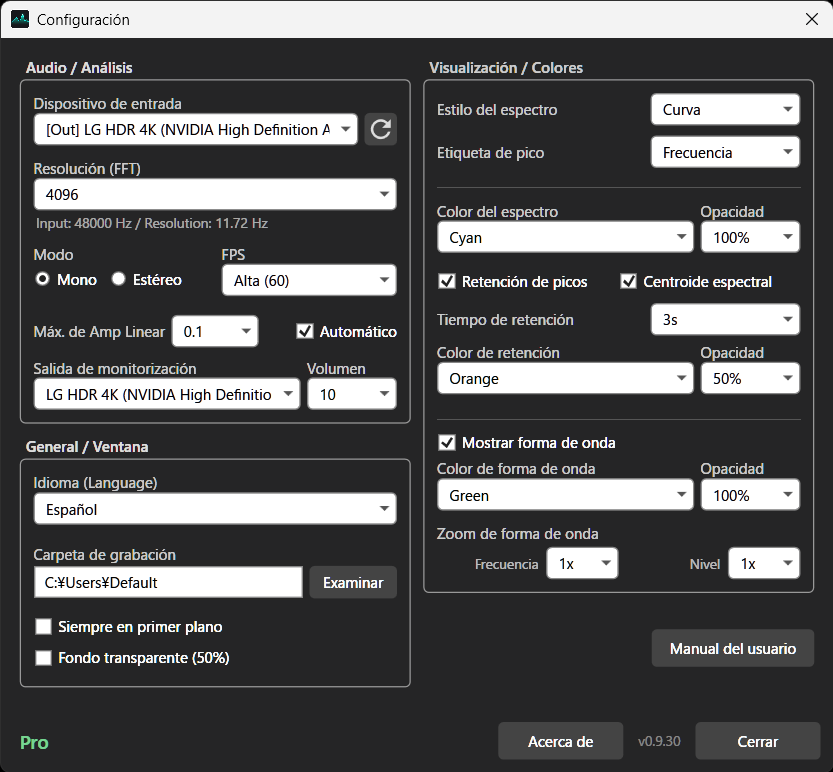
Todos los elementos de la ventana de Configuración, que se abre con el icono de la rueda dentada.
| Ajuste | Versión | Descripción |
|---|---|---|
| Audio / Análisis | ||
| Dispositivo de entrada | Free | La fuente de sonido que se va a analizar. Los elementos que empiezan por [Out] son dispositivos de reproducción: elija uno para observar la música o los vídeos que suenan en el PC. Los que empiezan por [In] son dispositivos de entrada, como un micrófono La flecha circular de la derecha recarga la lista: púlsela después de cambiar los ajustes de dispositivos del sistema, conectar o desconectar unos auriculares, o emparejar algo por Bluetooth |
| Resolución (FFT) | Parcialmente Pro | Define en cuántas partes se divide el rango de frecuencias. Puede elegir entre 256 / 512 / 1024 / 2048 / 4096; Pro añade 8192 / 16384 / 32768 Cuanto mayor es el valor, más fina es la división Justo debajo se muestran la frecuencia de muestreo de la entrada y la resolución resultante por banda (Hz) |
| Modo (Mono / Estéreo) | Free | De forma predeterminada, los dos canales se mezclan en mono. Si elige Estéreo, la representación se divide en dos zonas, una por canal |
| FPS | Pro | La tasa de refresco está fijada en 20 por segundo en Free; en Pro puede elegir 20 o 60. |
| Máx. de Amp Linear / Automático | Pro | Cambia el valor superior de la escala vertical cuando el eje de amplitud está en Linear. Si marca «Automático», la escala se ajusta por sí sola al pico más alto. Nota: no tiene efecto mientras Amp esté en dB |
| Salida de monitorización / Volumen | Free | Define por qué dispositivo y a qué volumen se reproduce la monitorización del botón [Auriculares]. Se recomiendan auriculares para evitar acoplamientos. Si elige el mismo dispositivo que la fuente de entrada, solo podrá escuchar en el modo Freeze |
| General / Ventana | ||
| Idioma (Language) | Free | Define el idioma en el que se muestra la aplicación. |
| Carpeta de grabación | Pro | La carpeta donde se guardan los archivos WAV grabados con [REC] |
| Siempre en primer plano | Pro | Mantiene la ventana por encima de las demás aplicaciones |
| Fondo transparente (50%) | Pro | Hace el fondo semitransparente; práctico para superponer la ventana a un DAW, un vídeo o una interfaz de emisión en directo |
| Visualización / Colores | ||
| Estilo del espectro | Pro | Define cómo se dibuja el espectro: «Curva» para un trazo suavizado, «Barras» para leer cada componente de la FFT |
| Etiqueta de pico | Pro | Qué muestran las etiquetas de pico: la frecuencia, el valor o ambos (en la vista Piano, también el nombre de las notas) |
| Color del espectro / Opacidad | Pro | Color y opacidad del espectro |
| Retención de picos | Pro | Si se dibuja o no la curva de retención de picos |
| Centroide espectral | Pro | Si se muestra o no el marcador de centroide espectral (▼) |
| Tiempo de retención | Pro | Cuánto tiempo se mantienen los picos (1 s / 3 s / 5 s / 10 s / 30 s / Infinito). Un doble clic en el espectro los restablece manualmente |
| Color de retención / Opacidad | Pro | Color y opacidad de la curva de retención |
| Mostrar forma de onda | Pro | Si se muestra o no la forma de onda de la parte inferior |
| Color de forma de onda / Opacidad | Pro | Color y opacidad de la forma de onda |
| Zoom de forma de onda (Frecuencia / Nivel) | Pro | El zoom de la forma de onda. Frecuencia actúa en horizontal (eje de tiempo) y Nivel, en vertical (amplitud). El nivel también se puede cambiar desde el control ⊖ 1x ⊕ de la esquina superior derecha de la forma de onda |
Free / Pro
Solo con la versión Free ya dispone de lo esencial: el espectro en tiempo real, la forma de onda y la detección de picos.
Pasar a Pro añade una representación más fluida, un análisis más fino y opciones de personalización de la visualización. La compra se realiza desde el botón «Actualizar a Pro» de la Configuración.
- Los gráficos se dibujan a 60 FPS, con total fluidez
- Las resoluciones FFT más altas (8192, 16384, 32768) permiten examinar con mucho más detalle la parte baja del rango audible
- En el modo Amp Linear, práctico para analizar la afinación, puede cambiar el valor superior de la escala para que los sonidos débiles se lean mejor
- Desplazarse en pasos de 1 ms o de una sola muestra en el modo Freeze, para un análisis mucho más preciso
- Ampliar una banda de frecuencias del espectro, o la forma de onda, para examinar un sonido en detalle
- Conservar la señal analizada gracias a la función de grabación
- Personalizar la representación y ajustar los colores a su gusto
- Con «Siempre en primer plano» y el fondo transparente, superponga la ventana a otra aplicación o a un juego y siga el sonido con la vista
Preguntas frecuentes
- La tasa de fotogramas es menor que la que he configurado
- Una representación a 60 FPS y las resoluciones FFT altas aumentan la carga de procesamiento. Según el PC, el dispositivo de entrada, las demás aplicaciones abiertas y los ajustes de visualización, la tasa de fotogramas real puede quedar por debajo del valor elegido.
- ¿Hay algún límite en la duración de la grabación?
- La grabación está limitada a 15 minutos y se detiene automáticamente al llegar a ese punto. Está pensada para capturas breves de prueba o referencia, no para grabaciones largas.
- ¿Se envían mis datos de audio a algún sitio?
- No. Todo el análisis se realiza localmente y los datos de audio nunca se envían a un servidor externo. Los archivos grabados se guardan en la carpeta que usted elija.
- ¿Puedo usarla como instrumento de medición calibrado?
- Esta aplicación es una herramienta de inspección visual, no un instrumento de medición calibrado. No está destinada a mediciones acústicas con validez legal, profesional o de certificación. Los valores mostrados dependen del dispositivo de entrada, de los ajustes de volumen del sistema y del entorno.