 MA Audio Visualizer / Spectrum Analyzer
Guide d’utilisation
Une visite guidée de l’interface, du rôle de chaque fonction et de la signification des réglages. Revenez ici dès que quelque chose vous semble obscur.
Sommaire
L’écran principal
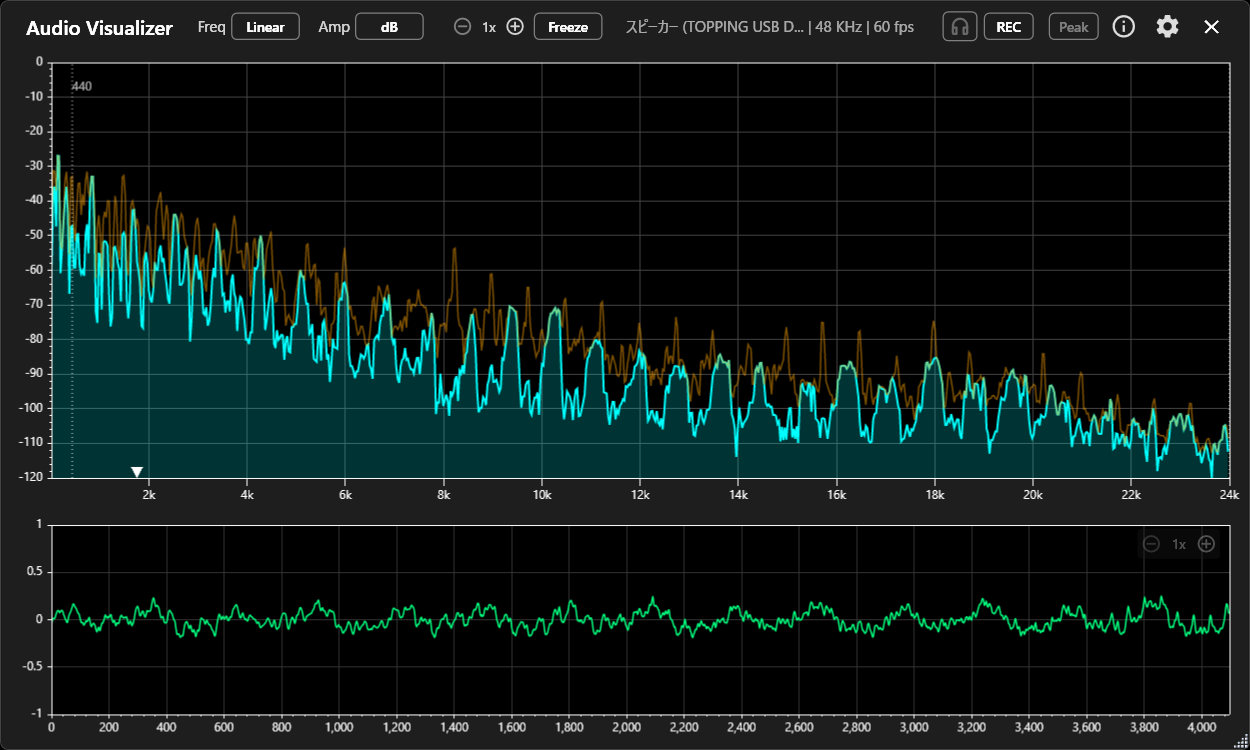
La partie supérieure affiche le spectre, la partie inférieure l’onde. Les commandes se trouvent dans la barre d’outils, en haut. Comparez les numéros de la capture avec la liste ci-dessous.
 1
2
3
4
5
6
7
8
9
10
11
12
13
14
1
2
3
4
5
6
7
8
9
10
11
12
13
14
Disponible en FreePro uniquement
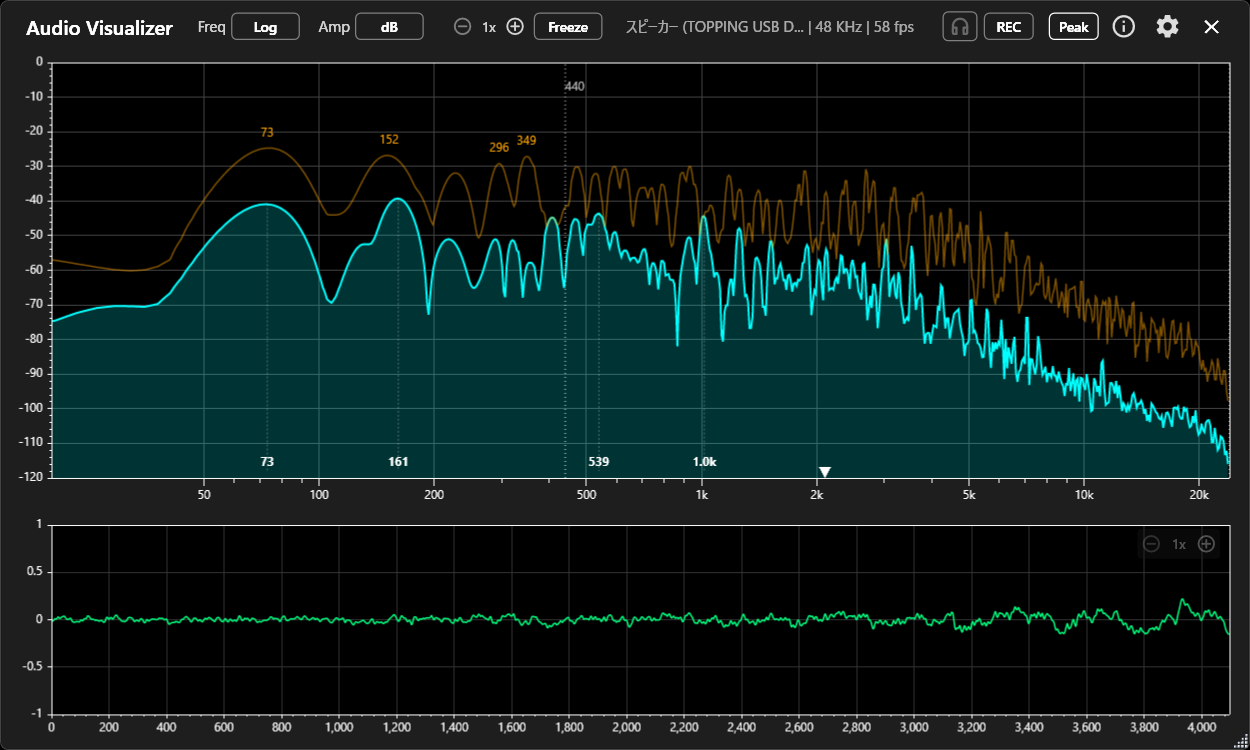
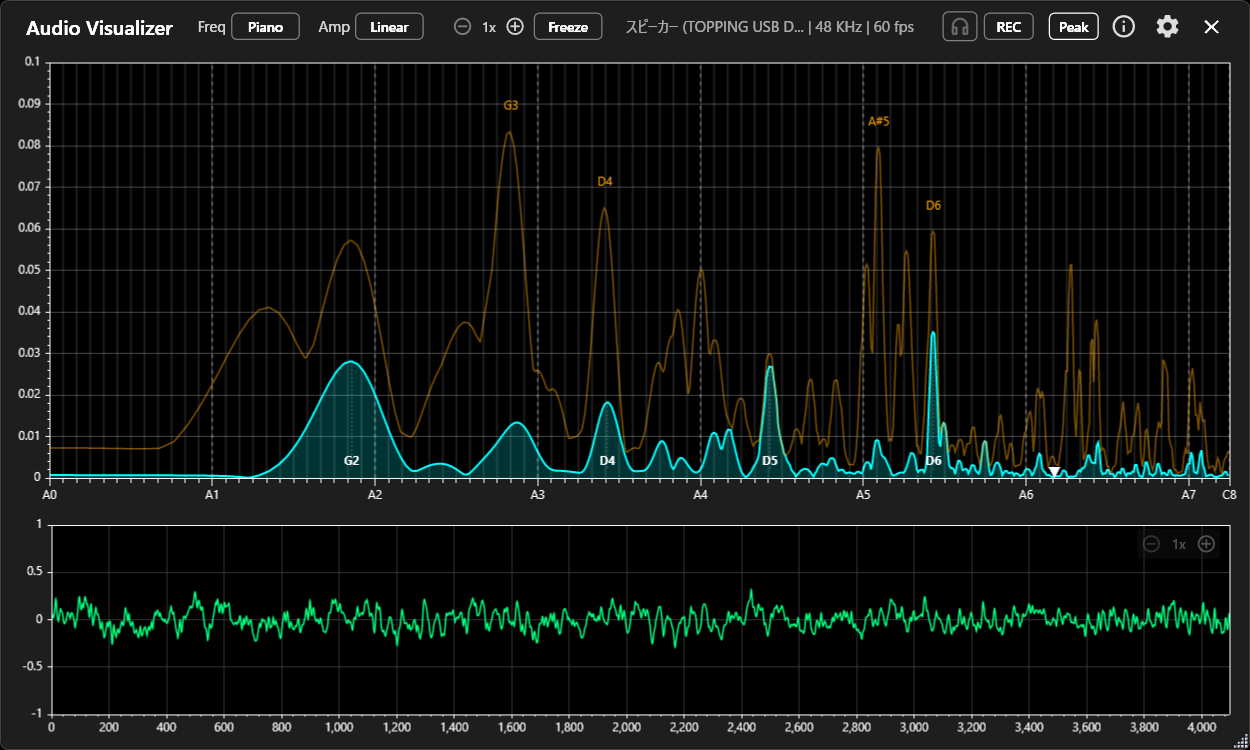
- Freq (axe des fréquences)Bascule entre Linear, Log et Piano. Linear affiche les fréquences telles quelles, Log adopte une échelle logarithmique plus proche de la perception auditive, et Piano cale l’axe sur la tessiture du piano (également logarithmique).
- Amp (axe d’amplitude)Bascule entre dB (logarithmique) et Linear. En mode Linear, la sensibilité se règle dans les Paramètres.
- Zoom du spectrePROAgrandit l’axe des fréquences (Pro). Une fois zoomé, faites glisser vers la gauche ou la droite pour atteindre la bande voulue.
- FreezeMet l’affichage en pause et passe en mode Freeze, où les commandes de navigation deviennent disponibles. Le bouton devient [Live] : appuyez à nouveau pour revenir à l’affichage en temps réel.
- Informations sur le périphérique d’entréeAffiche le nom du périphérique analysé, sa fréquence d’échantillonnage et la cadence d’images.
- Monitoring (casque)Écoutez le signal entrant au casque ou équivalent. Le périphérique de sortie et le volume se règlent dans les Paramètres.
- REC (enregistrement)PROEnregistre le signal entrant au format WAV (Pro). 15 minutes maximum.
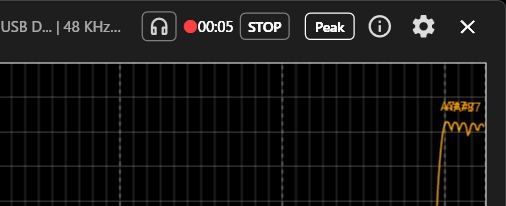
- PeakActive ou désactive les étiquettes de pic. Jusqu’à quatre pics sont détectés simultanément.
- InformationsOuvre ce guide dans votre navigateur.
- Paramètres (roue dentée)Vous y modifiez le périphérique d’entrée, la résolution (FFT), les couleurs, la sortie de monitoring et les autres réglages.
- Affichage du spectre (en haut)Représente le son fréquence par fréquence : l’horizontale correspond à la fréquence, la verticale au niveau.
- Marqueur de centroïde spectral (▼)PROIndique où se concentre l’énergie du son (Pro) : un repère utile pour juger de sa brillance. Survolez-le pour lire la fréquence.
- Affichage de l’onde (en bas)Montre l’onde elle-même. En Pro, vous pouvez y faire glisser le curseur en mode Freeze pour vous déplacer dans le temps.
- Zoom de l’onde (vertical)PROModifie le niveau maximal de l’affichage de l’onde afin d’agrandir les sons faibles (Pro).
Axe des fréquences (Linear / Log / Piano)
- Linear : espacement régulier sur toutes les fréquences — pratique pour lire l’étendue réelle, des graves aux aigus.
- Log : étire les graves et comprime les aigus — plus proche de notre perception, idéal pour la musique et les instruments.
- Piano : répartit l’axe sur la tessiture du piano. Les étiquettes de pic peuvent aussi indiquer le nom des notes.
Axe d’amplitude (dB / Linear)
Le mode dB rend les composantes faibles bien lisibles ; il convient pour vérifier l’équilibre général. Le mode Linear traduit plus directement les variations d’amplitude. L’affichage de l’onde, en dessous, évolue en parallèle.
PROEn mode Linear, certaines sources ne produisent qu’une crête très faible à l’écran. Dans ce cas, relevez l’échelle avec « Max. Amp Linear » dans les Paramètres, ou cochez « Automatique » pour qu’elle se cale d’elle-même sur le pic le plus fort. Remarque : ces deux réglages n’agissent qu’en mode Linear et n’ont aucun effet en mode dB.
Étiquettes de pic & ; maintien
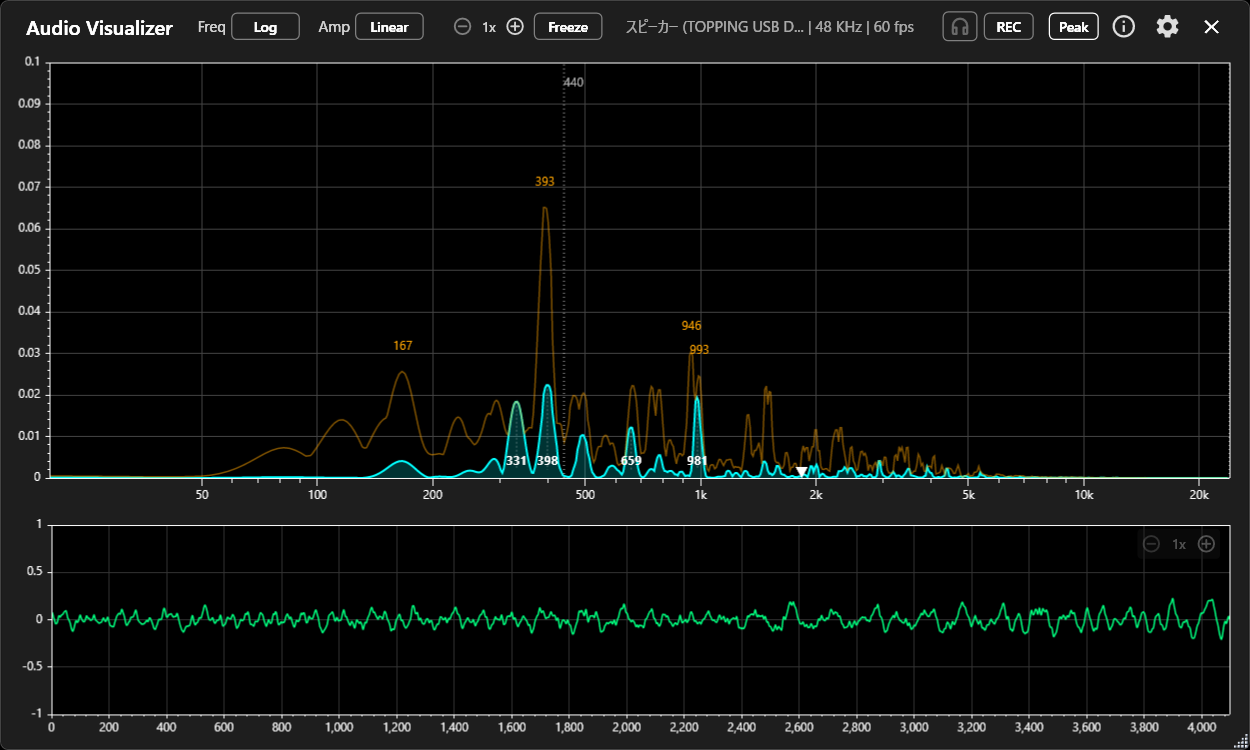
Affiche, pour chaque fréquence, le niveau de pic (le maximum) du spectre et le maintient un certain temps. Le bouton [Peak], en haut à droite, détecte jusqu’à quatre pics à la fois et les étiquette aussi bien sur la courbe en direct que sur la courbe de maintien. Un double-clic sur le spectre réinitialise le maintien à cet instant.
PROEn Pro, vous pouvez activer ou désactiver l’affichage des pics, choisir si l’étiquette indique la fréquence, la valeur ou les deux, personnaliser la durée de maintien et changer la couleur de la courbe de maintien.
Monitoring & ; Freeze
Le bouton [Casque] vous permet d’écouter directement le signal entrant. Le périphérique de sortie et le volume du monitoring se règlent dans les Paramètres. Les haut-parleurs provoquent du larsen : le casque est donc recommandé (si la source d’entrée et la sortie de monitoring sont le même périphérique, l’écoute n’est possible qu’en mode Freeze).
Le bouton Freeze met l’affichage en pause pour vous laisser l’examiner tranquillement. En mode Freeze, la fréquence et le niveau s’affichent à l’endroit survolé par le curseur, et vous pouvez toujours changer de mode d’affichage des fréquences ou de l’amplitude. Le maintien de pic est conservé tel qu’il était à l’instant où vous avez activé Freeze, ce qui vous laisse tout le loisir de revoir les derniers pics.
Se déplacer dans le temps : en mode Freeze, les boutons < ;< ; > ;> ; reculent et avancent par pas de 0,5 seconde, et < ; > ; image par image. ▶ lit vers l’avant et ◀ en arrière, ce qui vous permet d’écouter pendant l’examen. Lorsque la lecture est arrêtée et le monitoring activé, l’application répète en boucle le son de cet instant précis (1/10 de seconde). En Pro, vous pouvez en outre faire glisser l’onde en bas de l’écran ou actionner la molette pour vous déplacer par pas de 1/1000 de seconde, et utiliser les touches [←] [→] pour vous déplacer d’un seul échantillon à la fois — idéal pour cerner un bruit fugace, un clic ou un transitoire. L’historique remonte jusqu’à 5 secondes en Free et jusqu’à 10 secondes en Pro.
En mode Freeze, un bouton [Live] apparaît : appuyez dessus à tout moment pour revenir à l’affichage en temps réel.
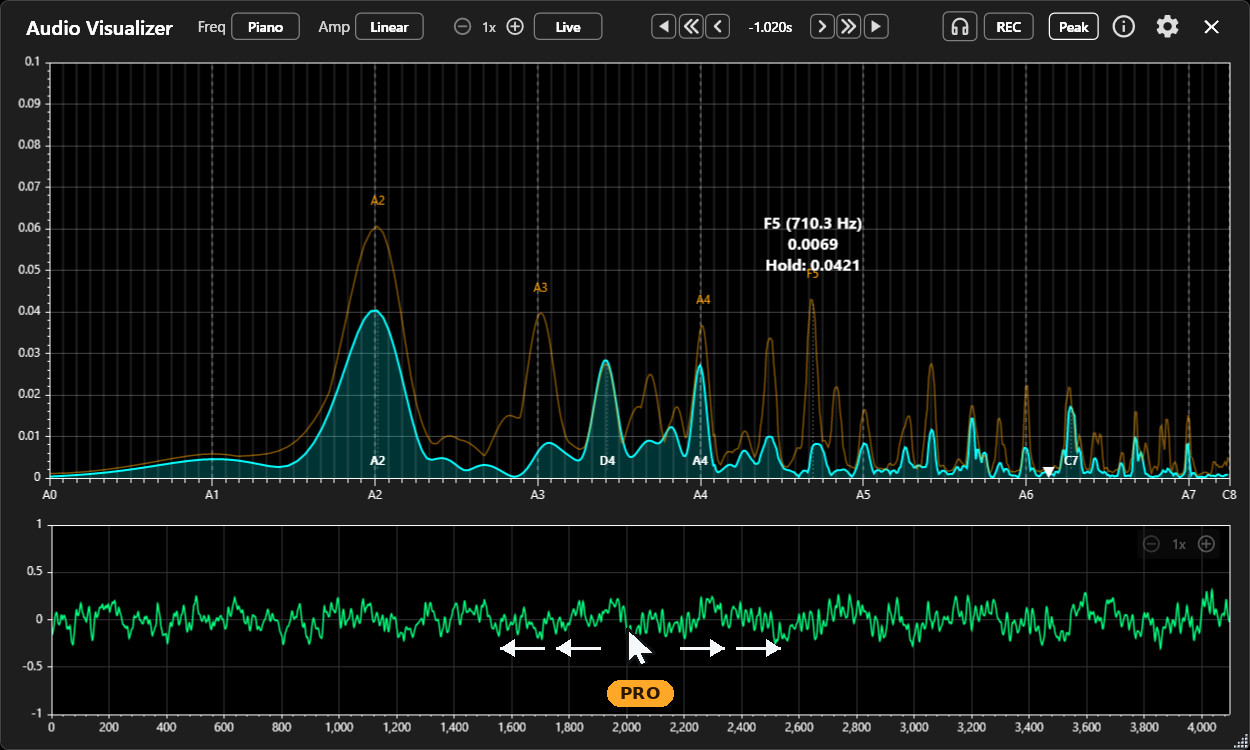
◀ < ;< ; < ; / > ; > ;> ; ▶ permettent de se déplacer et de lire. En Pro, faites glisser l’onde en dessous pour vous déplacer finementMarqueur de centroïde spectral PRO
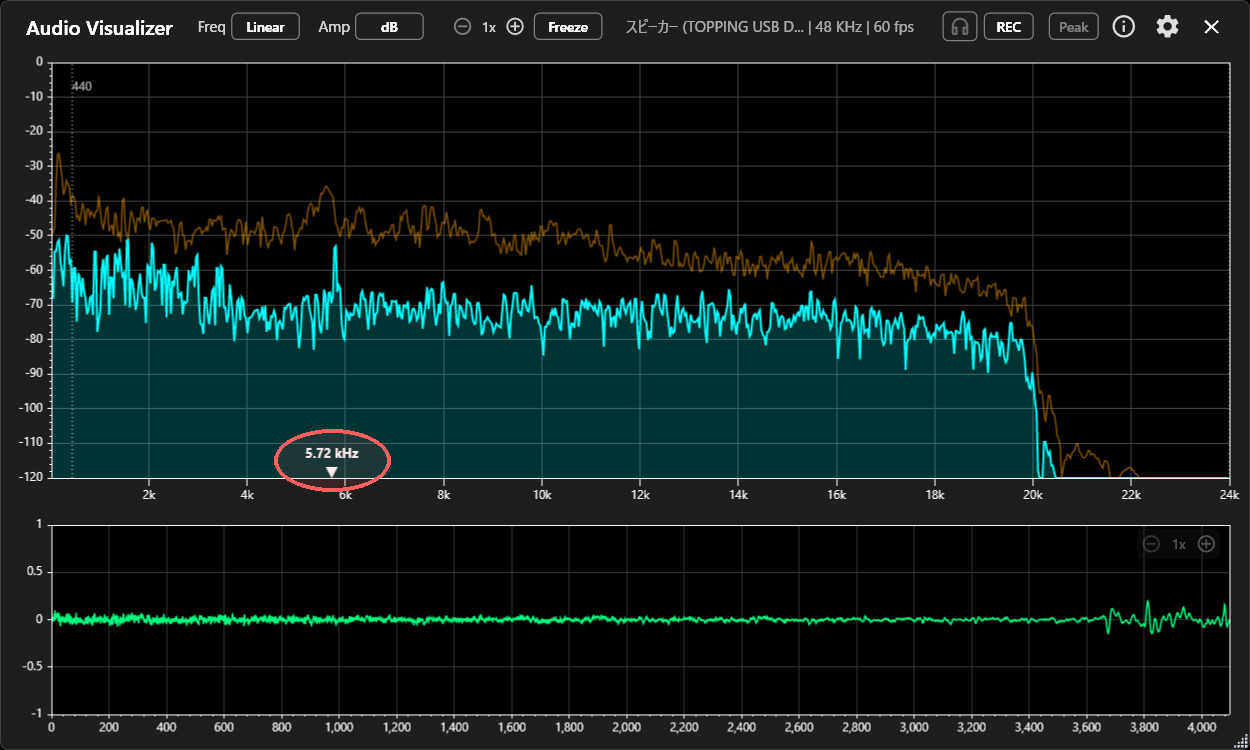
Affichez sur le spectre un marqueur indiquant le centroïde spectral — un repère commode pour la « brillance » ou le centre de gravité du son. Le centroïde spectral exprime, sous forme d’une seule fréquence, l’endroit où se concentre l’énergie du son (plutôt vers le grave ou vers l’aigu). Plus la valeur est élevée, plus le son tend à être brillant ; plus elle est basse, plus il paraît sombre et massif.
Survolez le marqueur pour lire la fréquence du centroïde (Hz). C’est une référence utile pour comparer la brillance de différentes sources ou le caractère de différents timbres. L’affichage s’active et se désactive dans les Paramètres.
Style courbe/barres, couleur de l’onde & ; zoom PRO
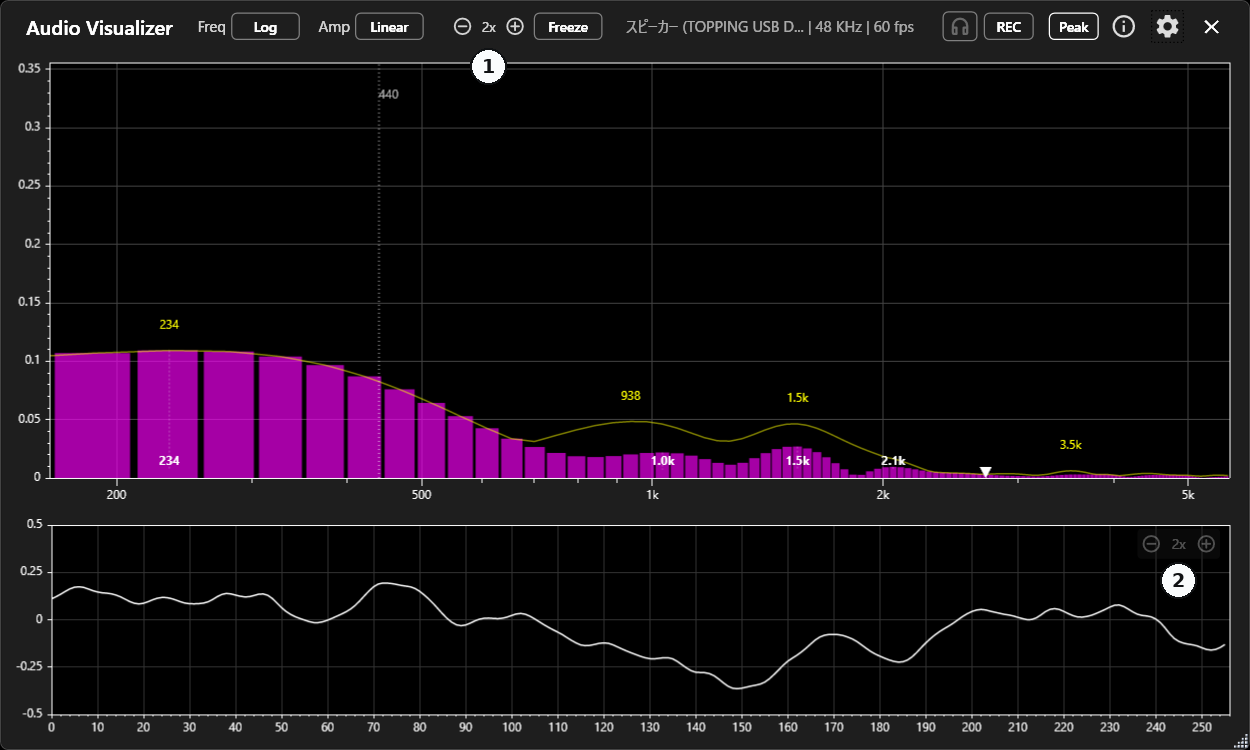
En mode Pro, tout l’affichage est personnalisable. Le spectre peut passer d’une courbe lissée (pratique pour la tendance générale) à un affichage en barres, qui rend chaque composante de la FFT plus lisible. La commande ⊖ 1x ⊕ située en ① en haut agrandit le spectre le long de l’axe des fréquences (horizontalement) pour un examen plus fin. Une fois le zoom appliqué, faites glisser à la souris pour déplacer la zone visible.
Pour l’affichage de l’onde en bas, la commande ⊖ 1x ⊕ située en ② (en haut à droite de la zone) agrandit le niveau (verticalement). Le réglage « Zoom de l’onde » des Paramètres agit à la fois sur ce niveau et sur l’axe des échantillons (axe du temps, horizontal). Un agrandissement vertical révèle les sons faibles, un agrandissement horizontal la forme d’un intervalle de temps plus court.
Les couleurs du spectre, de la courbe de maintien et de l’onde sont elles aussi personnalisables.
Enregistrement PRO
Le bouton [REC], en haut à droite, enregistre au format WAV le signal en cours d’analyse. La durée est limitée à 15 minutes : la fonction vise les captures courtes, de test ou de référence, plutôt que les longues sessions. Les fichiers sont placés dans le dossier choisi sous « Dossier d’enregistrement » dans les Paramètres, et le temps écoulé s’affiche à l’écran. L’enregistrement s’arrête automatiquement au bout de 15 minutes, ou si les réglages changent.
Réglages en un coup d’œil
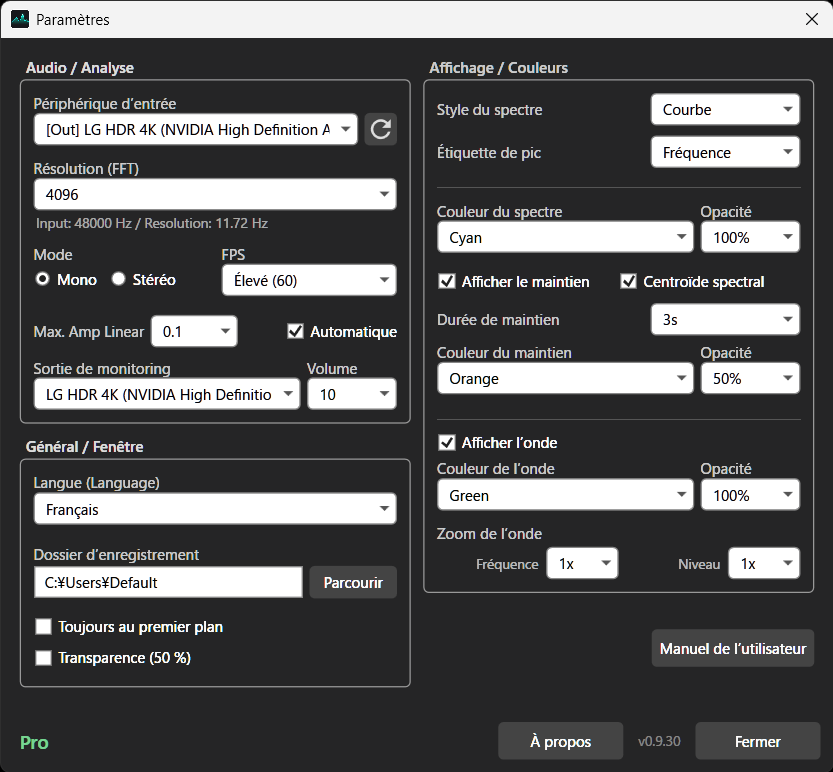
Tous les éléments de la fenêtre Paramètres, que vous ouvrez par l’icône en forme de roue dentée.
| Réglage | Version | Description |
|---|---|---|
| Audio / Analyse | ||
| Périphérique d’entrée | Free | La source sonore à analyser. Les éléments commençant par [Out] sont des périphériques de lecture : choisissez-en un pour observer la musique ou les vidéos jouées sur votre PC. Ceux qui commencent par [In] sont des périphériques d’entrée, comme un microphone La flèche circulaire à droite recharge la liste : appuyez dessus après avoir modifié les réglages de périphériques du système, branché ou débranché un casque, ou connecté un appareil en Bluetooth |
| Résolution (FFT) | Partiellement Pro | Définit la finesse de découpage de la plage de fréquences. Au choix : 256 / 512 / 1024 / 2048 / 4096 — Pro ajoute 8192 / 16384 / 32768 Plus la valeur est élevée, plus le découpage est fin La fréquence d’échantillonnage de l’entrée et la résolution fréquentielle qui en résulte (Hz) s’affichent juste en dessous |
| Mode (Mono / Stéréo) | Free | Par défaut, les deux canaux sont mixés en mono. Si vous choisissez Stéréo, l’affichage se scinde en deux zones, une par canal |
| FPS | Pro | La cadence d’images est fixée à 20 par seconde en Free ; en Pro, vous pouvez choisir 20 ou 60. |
| Max. Amp Linear / Automatique | Pro | Modifie la valeur haute de l’échelle verticale lorsque l’axe d’amplitude est sur Linear. Cochez « Automatique » et elle suit d’elle-même le pic le plus fort. Remarque : sans effet tant qu’Amp est réglé sur dB |
| Sortie de monitoring / Volume | Free | Définit sur quel périphérique et à quel volume s’effectue l’écoute lancée par le bouton [Casque]. Le casque est recommandé pour éviter le larsen. Si vous choisissez le même périphérique que la source d’entrée, l’écoute n’est possible qu’en mode Freeze |
| Général / Fenêtre | ||
| Langue (Language) | Free | Définit la langue d’affichage de l’application. |
| Dossier d’enregistrement | Pro | Le dossier où sont enregistrés les fichiers WAV créés avec [REC] |
| Toujours au premier plan | Pro | Maintient la fenêtre au-dessus des autres applications |
| Transparence (50 %) | Pro | Rend le fond semi-transparent — pratique pour superposer la fenêtre à une station audionumérique (DAW), une vidéo ou une interface de streaming |
| Affichage / Couleurs | ||
| Style du spectre | Pro | Définit le tracé du spectre : « Courbe » pour un tracé lissé, « Barres » pour lire chaque composante de la FFT |
| Étiquette de pic | Pro | Ce qu’indiquent les étiquettes de pic : la fréquence, la valeur ou les deux (avec le nom des notes en vue Piano) |
| Couleur du spectre / Opacité | Pro | Couleur et opacité du spectre |
| Afficher le maintien | Pro | Détermine si la courbe de maintien est tracée |
| Centroïde spectral | Pro | Détermine si le marqueur de centroïde spectral (▼) est affiché |
| Durée de maintien | Pro | Durée pendant laquelle les pics sont maintenus (1 s / 3 s / 5 s / 10 s / 30 s / Infini). Un double-clic sur le spectre les réinitialise manuellement |
| Couleur du maintien / Opacité | Pro | Couleur et opacité de la courbe de maintien |
| Afficher l’onde | Pro | Détermine si l’affichage de l’onde, en bas, est visible |
| Couleur de l’onde / Opacité | Pro | Couleur et opacité de l’onde |
| Zoom de l’onde (Fréquence / Niveau) | Pro | Le zoom de l’affichage de l’onde. Fréquence agit horizontalement (axe du temps) et Niveau verticalement (amplitude). Le niveau se règle aussi depuis la commande ⊖ 1x ⊕ en haut à droite de l’affichage de l’onde |
Free / Pro
La version Free vous donne déjà accès à l’essentiel : le spectre en temps réel, l’affichage de l’onde et la détection des pics.
Passer à Pro apporte un affichage plus fluide, une analyse plus fine et de nombreuses options de personnalisation. L’achat s’effectue depuis le bouton « Passer à Pro » des Paramètres.
- Les graphiques sont tracés à 60 FPS, de façon fluide
- Des résolutions FFT plus élevées (8192, 16384, 32768) permettent d’examiner bien plus finement le bas du spectre audible
- En mode Amp Linear — pratique pour analyser les hauteurs — vous pouvez modifier la valeur haute de l’échelle afin de mieux lire les sons faibles
- Se déplacer par pas de 1 ms ou d’un seul échantillon en mode Freeze, pour une analyse bien plus précise
- Zoomer sur une bande de fréquences du spectre, ou sur l’onde, pour examiner un son en détail
- Conserver le signal analysé grâce à la fonction d’enregistrement
- Personnaliser l’affichage et régler les couleurs à votre goût
- Avec « Toujours au premier plan » et le fond transparent, superposez la fenêtre à une autre application ou à un jeu et suivez le son des yeux
Questions fréquentes
- La cadence d’images est inférieure à celle que j’ai réglée
- Un affichage à 60 FPS et des résolutions FFT élevées augmentent la charge de calcul. Selon votre PC, votre périphérique d’entrée, les autres applications ouvertes et vos réglages d’affichage, la cadence réelle peut descendre sous la valeur choisie.
- Y a-t-il une limite à la durée d’enregistrement ?
- L’enregistrement est plafonné à 15 minutes et s’arrête automatiquement à ce stade. Il est conçu pour des captures courtes, de test ou de référence, et non pour de longs enregistrements.
- Mes données audio sont-elles envoyées quelque part ?
- Non. Toute l’analyse se fait localement et aucune donnée audio n’est jamais envoyée à un serveur externe. Les fichiers enregistrés sont placés dans le dossier de votre choix.
- Puis-je m’en servir comme d’un instrument de mesure étalonné ?
- Cette application est un outil d’inspection visuelle, pas un instrument de mesure étalonné. Elle n’est pas destinée à des mesures acoustiques à valeur légale, professionnelle ou de certification. Les valeurs affichées dépendent de votre périphérique d’entrée, des réglages de volume du système et de votre environnement.