 MA Audio Visualizer / Spectrum Analyzer
Panduan Penggunaan
Halaman ini menjelaskan cara membaca layar, fungsi setiap fitur, serta arti tiap item pengaturan. Silakan buka kembali halaman ini setiap kali Anda menemui kendala.
Daftar Isi
Layar dasar
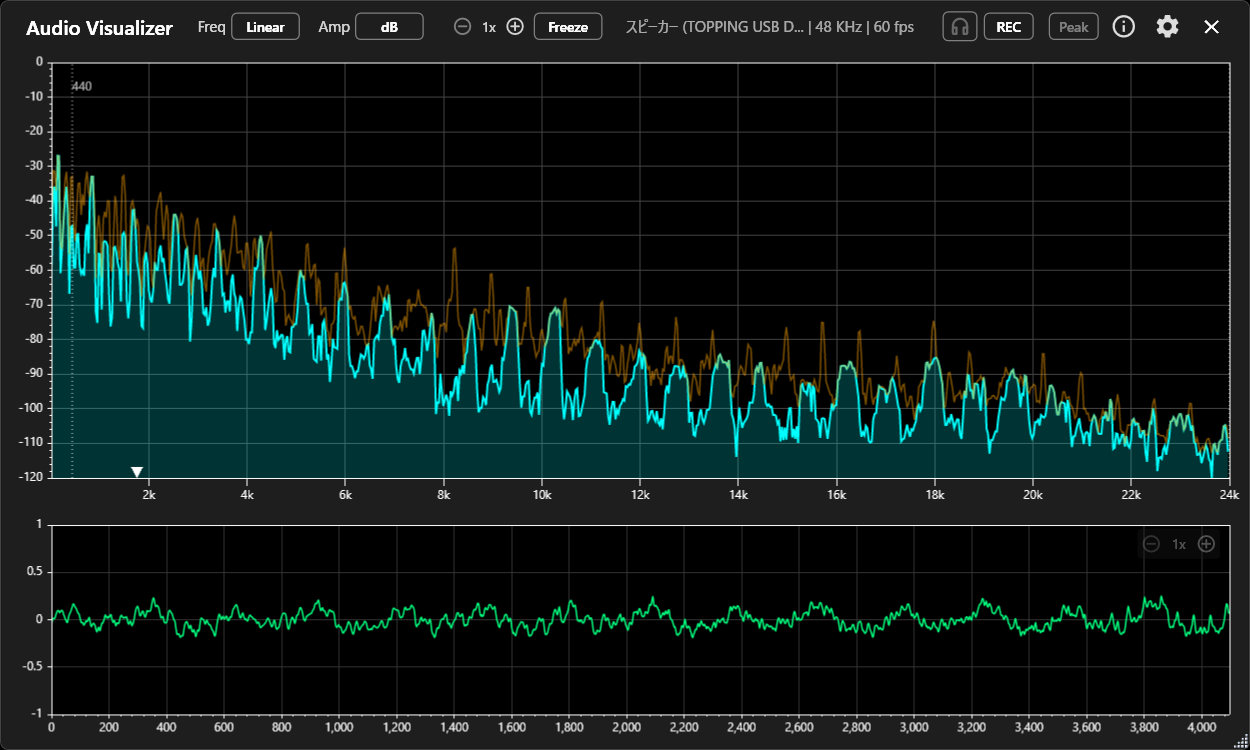
Panel atas menampilkan spektrum, sedangkan panel bawah menampilkan bentuk gelombang. Tombol-tombol pengoperasian tersusun pada bilah alat di bagian atas layar. Cocokkan posisi nomor pada gambar dengan penjelasan di bawah ini.
 1
2
3
4
5
6
7
8
9
10
11
12
13
14
1
2
3
4
5
6
7
8
9
10
11
12
13
14
Fitur yang dapat digunakan pada versi FreeFitur khusus versi Pro
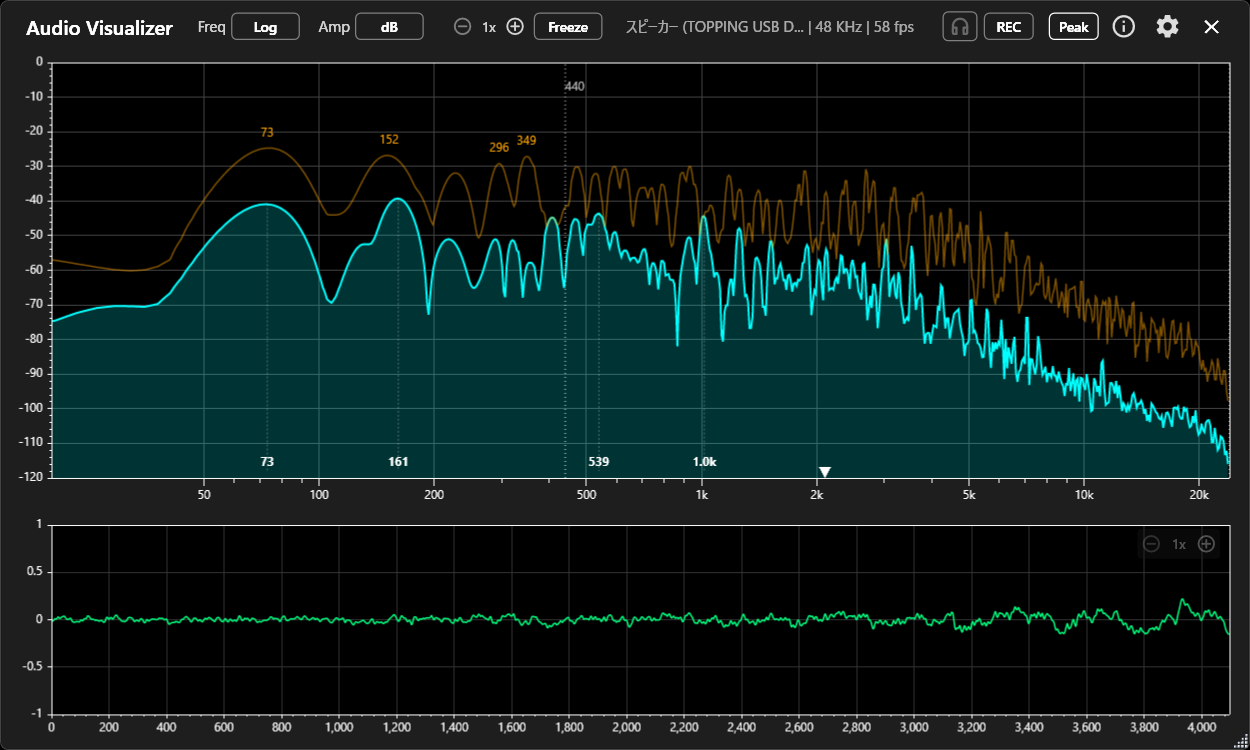
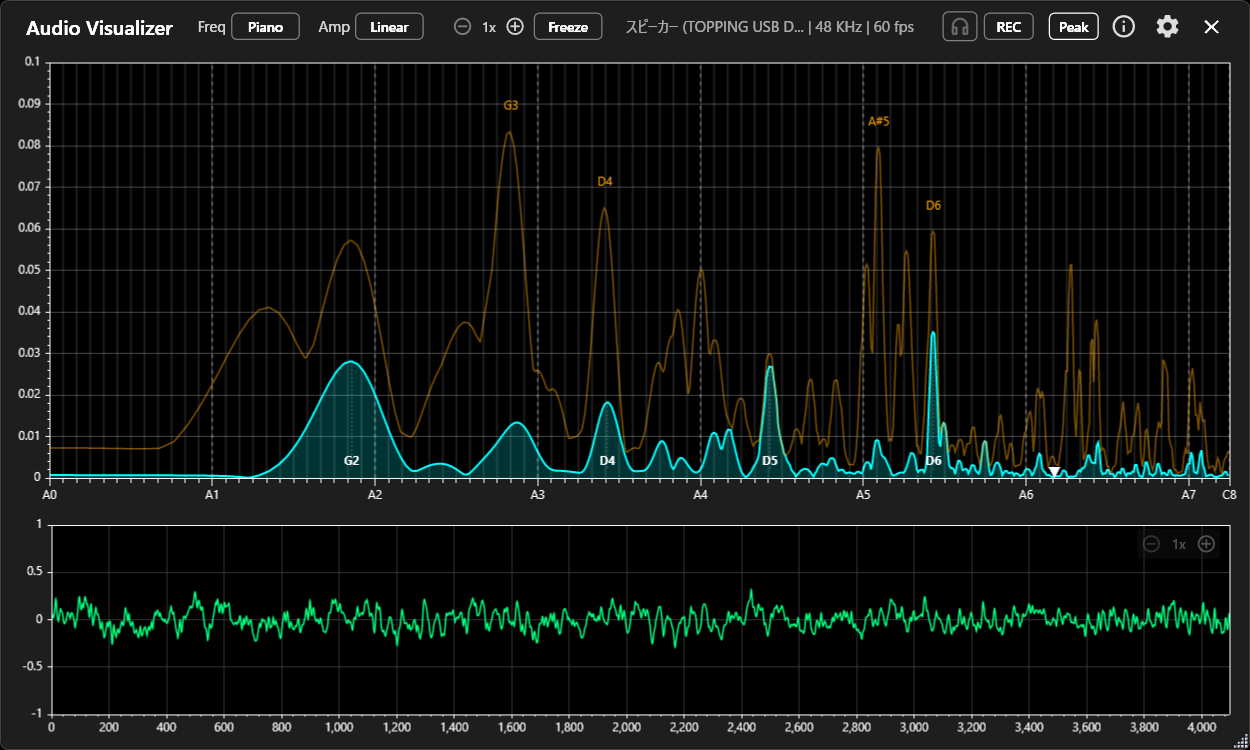
- Freq (sumbu frekuensi)Mengalihkan antara Linear / Log / Piano. Linear menampilkan frekuensi apa adanya, Log menampilkannya secara logaritmik sehingga lebih mendekati cara telinga manusia mendengar, dan Piano menampilkannya sesuai rentang nada piano (juga logaritmik).
- Amp (sumbu amplitudo)Mengalihkan antara tampilan dB (logaritmik) dan tampilan Linear (linier). Pada mode Linear, sensitivitasnya dapat diubah di layar Pengaturan.
- Perbesaran spektrumPROMemperbesar sumbu frekuensi ke arah horizontal (Pro). Saat tampilan diperbesar, seret ke kiri dan ke kanan untuk memeriksa pita frekuensi yang Anda tuju.
- FreezeMenjeda tampilan dan beralih ke mode Freeze sehingga fungsi pencarian posisi dapat digunakan. Setelah ditekan, tombol berubah menjadi [Live]; tekan sekali lagi untuk kembali ke tampilan waktu nyata.
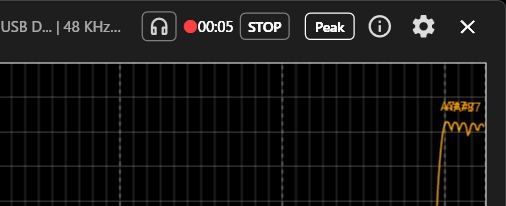
- Informasi perangkat inputMenampilkan nama perangkat yang sedang dianalisis, laju sampel, dan FPS.
- Monitor (headphone)Memantau suara yang sedang masuk melalui headphone dan sejenisnya. Perangkat output dan volumenya dapat diubah di layar Pengaturan.
- REC (perekaman)PROMenyimpan suara yang sedang dianalisis dalam format WAV (Pro). Maksimum 15 menit.
- Peak (label puncak)Mengaktifkan atau menonaktifkan tampilan label puncak. Hingga empat puncak dideteksi sekaligus.
- InformasiMenampilkan panduan ini di peramban.
- Pengaturan (roda gigi)Mengubah berbagai pengaturan seperti perangkat input, resolusi (FFT), warna, dan perangkat output monitor.
- Panel spektrum (atas)Menampilkan suara yang sedang berbunyi untuk tiap frekuensi. Arah horizontal adalah frekuensi dan arah vertikal adalah level.
- Penanda sentroid spektral (▼)PROMenunjukkan titik pusat energi suara (Pro), yang menjadi acuan kecerahan suara. Arahkan penunjuk tetikus untuk melihat frekuensinya.
- Panel bentuk gelombang (bawah)Menampilkan bentuk gelombang suara itu sendiri. Pada versi Pro, area ini dapat diseret selama mode Freeze untuk mencari posisi waktu.
- Perbesaran bentuk gelombang (arah vertikal)PROMengubah level maksimum pada panel bentuk gelombang sehingga suara yang lemah dapat ditampilkan lebih besar (Pro).
Sumbu frekuensi (Linear / Log / Piano)
- Linear: menampilkan frekuensi dengan jarak yang seragam. Cocok ketika Anda ingin memeriksa rentang dari frekuensi rendah hingga tinggi dengan proporsi lebar yang sebenarnya.
- Log: melebarkan wilayah frekuensi rendah dan memampatkan wilayah frekuensi tinggi. Lebih mendekati cara telinga manusia mendengar, sehingga cocok untuk mengamati musik dan alat musik.
- Piano: menampilkan sumbu berdasarkan rentang nada piano. Nama nada juga dapat dibaca pada label puncak.
Sumbu amplitudo (dB / Linear)
Tampilan dB memudahkan Anda melihat komponen suara yang lemah dan cocok untuk memeriksa keseimbangan secara keseluruhan. Tampilan Linear digunakan ketika Anda ingin mengamati perubahan amplitudo secara langsung. Panel bentuk gelombang di bagian bawah pun dapat diamati pada saat yang sama.
PROPada mode Linear, puncak sebagian sumber suara terkadang hanya tampil sangat rendah. Bila hal itu terjadi, naikkan skala tampilan melalui “Maks. Amp Linear” di layar Pengaturan. Bila kotak “Otomatis” dicentang, skala akan disesuaikan secara otomatis mengikuti puncak tertinggi suara tersebut. Catatan: keduanya hanya memengaruhi mode Linear dan tidak berpengaruh pada mode dB.
Label puncak dan Peak Hold
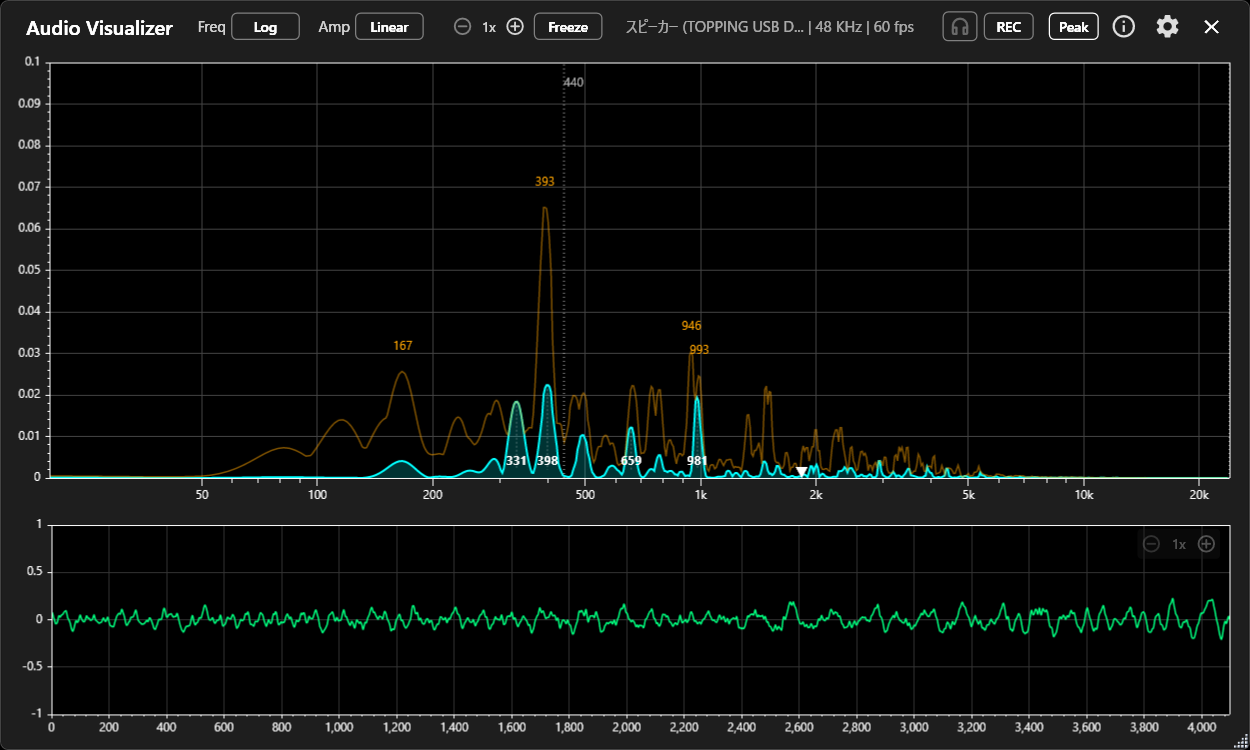
Menampilkan puncak (nilai maksimum) tiap frekuensi pada spektrum dan menahannya selama waktu tertentu. Tombol [Peak] di kanan atas layar mendeteksi hingga empat puncak sekaligus, lalu memberi label baik pada kurva waktu nyata maupun pada kurva Peak Hold. Klik ganda pada area spektrum untuk mengatur ulang Peak Hold secara manual pada saat itu juga.
PROPada Pro, Anda dapat mengaktifkan atau menonaktifkan tampilan puncak, memilih apakah label menampilkan Frekuensi, Nilai, atau keduanya, menyesuaikan Durasi Peak Hold, serta mengubah warna garis Peak Hold.
Monitor & Freeze
Tombol [Headphone] memungkinkan Anda memantau langsung suara yang sedang masuk. Perangkat output monitor dan volumenya dapat diubah di layar Pengaturan. Pemutaran melalui pengeras suara akan menimbulkan dengung (feedback), sehingga penggunaan headphone sangat dianjurkan (bila sumber input dan output monitor menggunakan perangkat yang sama, pemantauan hanya tersedia selama mode Freeze aktif).
Tombol Freeze menjeda tampilan sehingga Anda dapat mengamatinya dengan saksama. Selama tampilan dibekukan, mengarahkan penunjuk tetikus ke suatu titik akan menampilkan frekuensi dan level pada posisi tersebut, dan mode tampilan frekuensi maupun amplitudo tetap dapat diganti. Peak Hold pada saat pembekuan juga dipertahankan apa adanya, sehingga posisi puncak sesaat sebelumnya dapat ditinjau dengan tenang.
Menelusuri kembali ke belakang: selama mode Freeze aktif, tombol << >> memindahkan posisi waktu dengan langkah 0,5 detik, sedangkan tombol < > memindahkannya per frame. Tombol ▶ memutar maju dan ◀ memutar mundur, sehingga Anda dapat memeriksanya sambil mendengarkan. Bila pemutaran sedang berhenti dan monitor dalam keadaan aktif, aplikasi akan memutar suara pada saat itu (1/10 detik) secara berulang. Selain itu, pada Pro Anda dapat menyeret tampilan bentuk gelombang di bagian bawah layar dengan tetikus atau memutar roda tetikus untuk berpindah dengan langkah 1/1000 detik, serta menggunakan tombol [←] [→] pada papan ketik untuk berpindah satu sampel demi satu sampel, sehingga derau sesaat, bunyi klik, maupun transien dapat diperiksa secara rinci. Panjang riwayat yang dapat ditelusuri adalah maksimum 5 detik pada Free dan maksimum 10 detik pada Pro.
Selama tampilan dibekukan, tombol [Live] akan muncul; tekan tombol tersebut kapan saja untuk kembali ke tampilan waktu nyata.
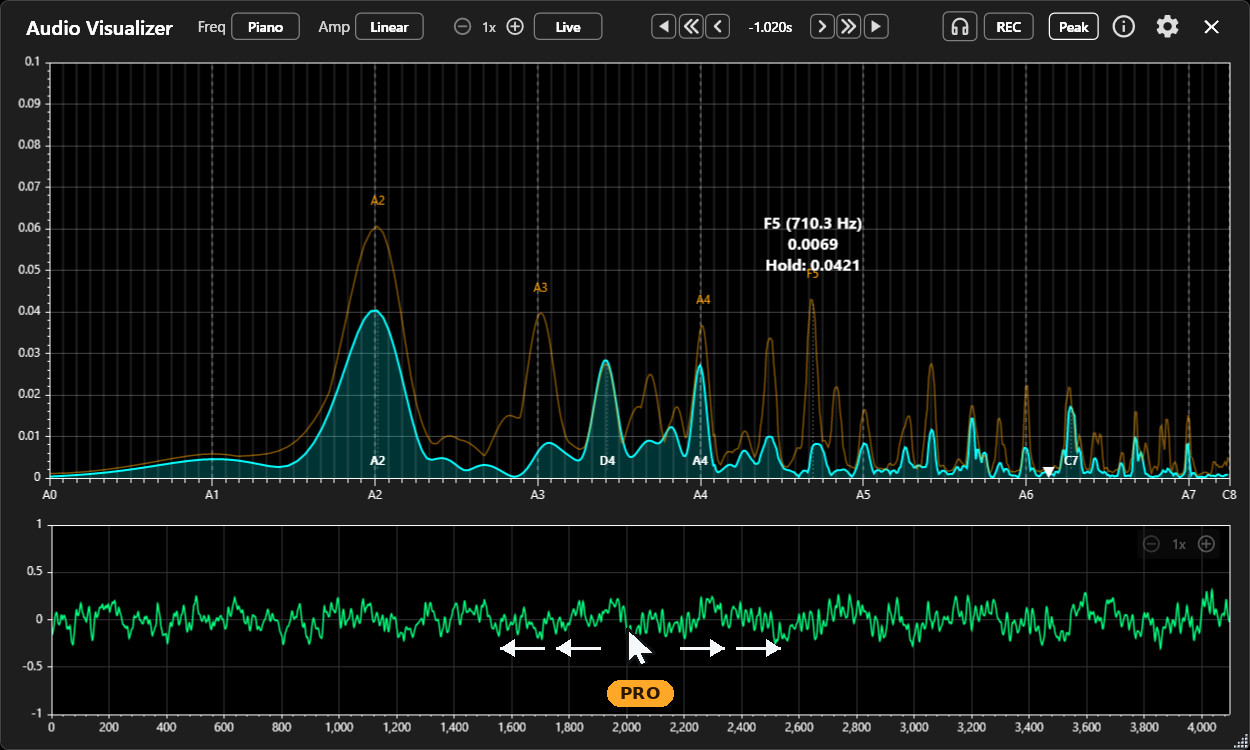
◀ << < / > >> ▶ untuk berpindah dan memutar. Pada Pro, bentuk gelombang di panel bawah dapat diseret untuk mencari posisi secara halusPenanda sentroid spektral PRO
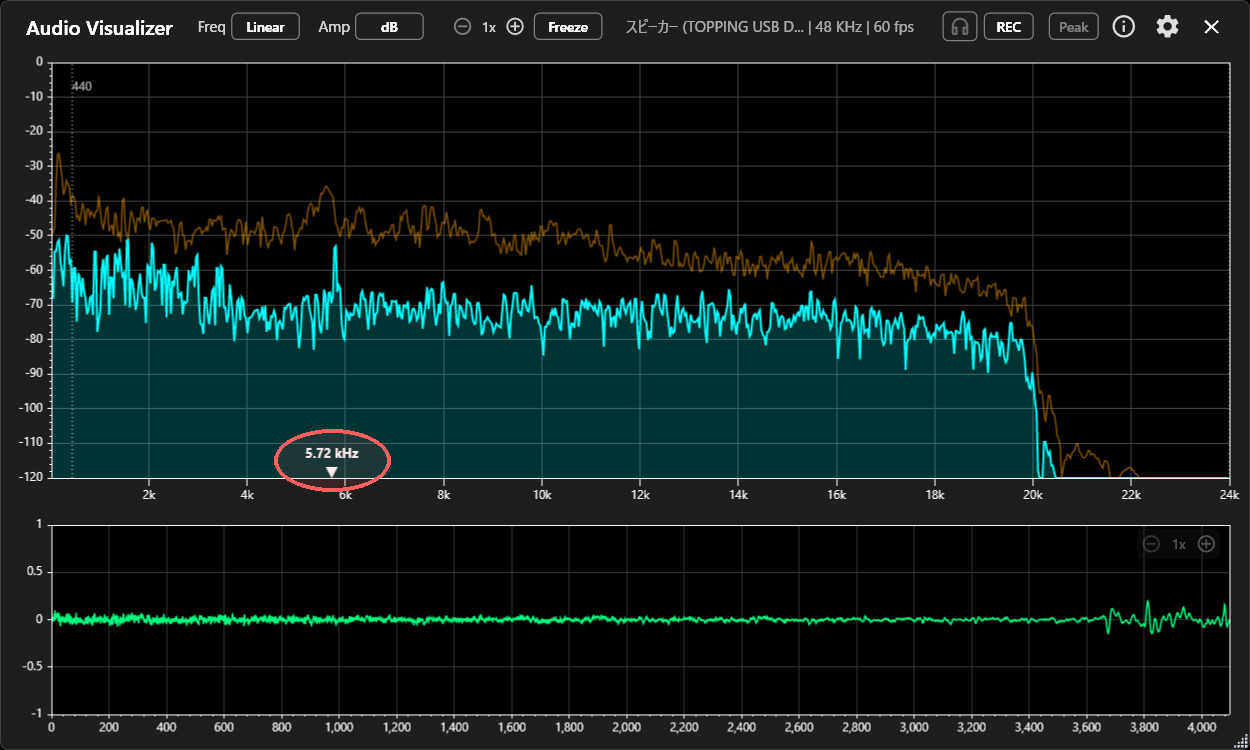
Pada tampilan spektrum, Anda dapat memunculkan penanda sentroid spektral yang menjadi acuan “kecerahan” atau titik pusat suara. Sentroid spektral menyatakan dalam satu nilai frekuensi ke arah mana energi suara condong: ke frekuensi rendah atau ke frekuensi tinggi. Nilai yang lebih tinggi cenderung menandakan suara yang lebih cerah, sedangkan nilai yang lebih rendah menandakan suara yang lebih gelap dan berat.
Arahkan penunjuk tetikus ke penanda tersebut untuk membaca frekuensi sentroidnya (Hz). Nilai ini menjadi acuan yang berguna ketika Anda ingin membandingkan kesan wilayah frekuensi tinggi antarsumber suara atau membandingkan karakter warna nada. Tampilannya dapat diaktifkan dan dinonaktifkan di layar Pengaturan.
Gaya kurva / batang, warna bentuk gelombang, dan zoom PRO
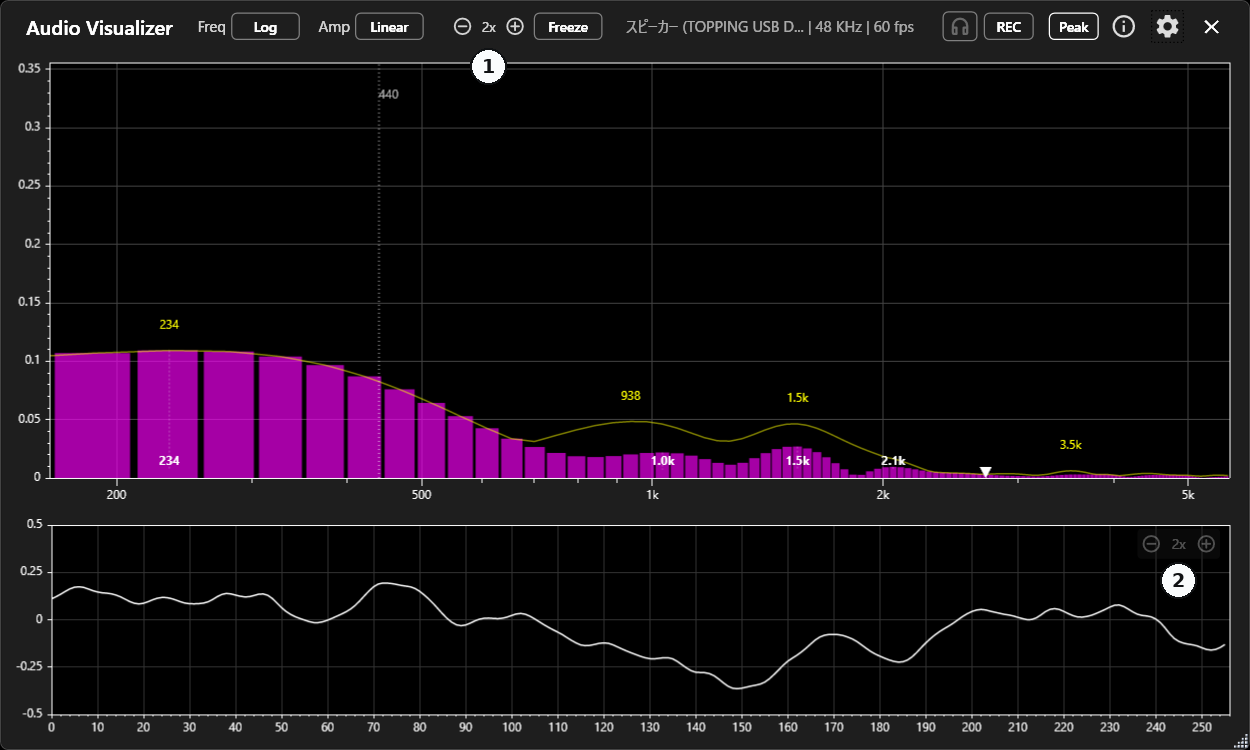
Pada mode Pro, berbagai aspek tampilan dapat disesuaikan. Penggambaran spektrum dapat dialihkan antara tampilan kurva yang halus (cocok untuk melihat kecenderungan keseluruhan) dan tampilan batang yang memudahkan pembacaan tiap komponen FFT. Di bagian atas layar pada ① terdapat kontrol ⊖ 1x ⊕ yang memperbesar tampilan spektrum pada arah frekuensi (horizontal) untuk pemeriksaan yang lebih rinci. Saat tampilan diperbesar, seret dengan tetikus untuk menggeser rentang yang ditampilkan.
Untuk tampilan bentuk gelombang di bagian bawah layar, kontrol ⊖ 1x ⊕ pada ② di kanan atas panel tersebut memperbesar level volume (arah vertikal). Melalui “Zoom bentuk gelombang” di layar Pengaturan, Anda dapat memperbesar tampilan bukan hanya pada level volume, melainkan juga pada arah sampel (sumbu waktu, arah horizontal). Perbesaran ke arah vertikal memperjelas suara yang lemah, sedangkan perbesaran ke arah horizontal memperjelas bentuk pada rentang waktu yang lebih pendek.
Selain itu, warna spektrum, garis Peak Hold, dan bentuk gelombang juga dapat disesuaikan.
Perekaman PRO
Tombol [REC] di kanan atas layar menyimpan suara yang sedang dianalisis sebagai berkas WAV. Durasinya maksimum 15 menit; fitur ini ditujukan untuk sesi singkat seperti nada uji atau pemeriksaan, bukan untuk perekaman berdurasi panjang. Berkas disimpan ke folder yang Anda pilih pada “Folder rekaman” di layar Pengaturan, dan waktu yang telah berjalan ditampilkan di layar. Perekaman berhenti secara otomatis ketika mencapai 15 menit atau ketika pengaturan berubah.
Referensi pengaturan
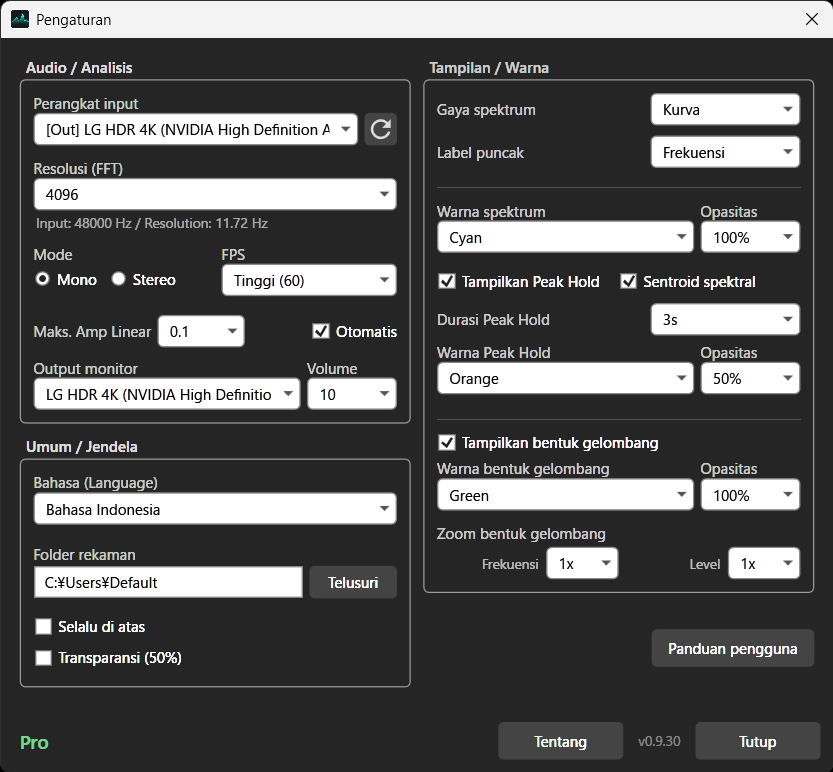
Berikut daftar seluruh item pada layar Pengaturan yang dibuka melalui ikon roda gigi.
| Item | Paket | Keterangan |
|---|---|---|
| Audio / Analisis | ||
| Perangkat input | Free | Sumber suara yang akan dianalisis. Entri yang diawali dengan [Out] adalah perangkat pemutaran (output); pilih salah satunya bila Anda ingin mengamati musik atau video yang sedang berbunyi di PC. Entri yang diawali dengan [In] adalah perangkat input seperti mikrofon Panah melingkar di sebelah kanan berfungsi memuat ulang daftar; tekan tombol tersebut setelah Anda mengubah pengaturan perangkat pada sistem operasi, mencabut atau memasang headphone, maupun menyambungkan perangkat melalui Bluetooth |
| Resolusi (FFT) | Sebagian Pro | Menentukan seberapa halus rentang frekuensi yang dianalisis dibagi. Pilih dari 256 / 512 / 1024 / 2048 / 4096; pada Pro tersedia pula 8192 / 16384 / 32768 Semakin besar nilainya, semakin rinci pembagian frekuensi yang dapat dianalisis Laju sampel input dan resolusi per bin (Hz) ditampilkan tepat di bawahnya |
| Mode (Mono / Stereo) | Free | Secara bawaan, dua kanal kiri dan kanan dikonversi menjadi Mono lalu ditampilkan. Namun bila Anda memilih Stereo, tampilan dibagi menjadi dua bagian untuk masing-masing kanal kiri dan kanan |
| FPS | Pro | Jumlah pembaruan layar dalam satu detik. Pada Free nilainya tetap 20, sedangkan pada Pro dapat diatur ke 20 atau 60. |
| Maks. Amp Linear / Otomatis | Pro | Mengubah skala tampilan (batas atas sumbu vertikal) ketika sumbu amplitudo diatur ke Linear. Bila kotak “Otomatis” dicentang, skala disesuaikan secara otomatis mengikuti puncak tertinggi suara tersebut. Catatan: pengaturan ini tidak berpengaruh ketika Amp ditampilkan dalam dB |
| Output monitor / Volume | Free | Menentukan perangkat output dan volume saat memantau dengan tombol [Headphone]. Untuk menghindari dengung (feedback), sebaiknya gunakan headphone sebagai perangkat output. Bila Anda memilih perangkat yang sama dengan sumber input, pemantauan hanya dapat dilakukan selama mode Freeze aktif |
| Umum / Jendela | ||
| Bahasa (Language) | Free | Memilih bahasa yang digunakan pada tampilan. |
| Folder rekaman | Pro | Folder tempat penyimpanan berkas WAV yang direkam dengan [REC] |
| Selalu di atas | Pro | Menjaga jendela aplikasi tetap tampil di depan aplikasi lain |
| Transparansi (50%) | Pro | Membuat latar belakang menjadi semitransparan. Berguna ketika Anda ingin menumpangkannya di atas aplikasi produksi musik (DAW), video, atau layar siaran |
| Tampilan / Warna | ||
| Gaya spektrum | Pro | Menentukan cara spektrum digambar. Anda dapat memilih “Kurva” yang halus atau “Batang” berupa grafik batang yang memudahkan pemeriksaan tiap komponen FFT |
| Label puncak | Pro | Isi label yang ditampilkan pada puncak (Frekuensi / Nilai / keduanya; pada tampilan Piano juga nama nada) |
| Warna spektrum / Opasitas | Pro | Warna dan opasitas spektrum |
| Tampilkan Peak Hold | Pro | Menentukan apakah garis Peak Hold ditampilkan atau tidak |
| Sentroid spektral | Pro | Menentukan apakah penanda sentroid spektral (▼) ditampilkan atau tidak |
| Durasi Peak Hold | Pro | Lama penahanan puncak (1 detik / 3 detik / 5 detik / 10 detik / 30 detik / Tak terbatas). Klik ganda pada area spektrum untuk mengatur ulang secara manual |
| Warna Peak Hold / Opasitas | Pro | Warna dan opasitas garis Peak Hold |
| Tampilkan bentuk gelombang | Pro | Menentukan apakah panel bentuk gelombang di bagian bawah layar ditampilkan atau tidak |
| Warna bentuk gelombang / Opasitas | Pro | Warna dan opasitas bentuk gelombang |
| Zoom bentuk gelombang (Frekuensi / Level) | Pro | Tingkat perbesaran panel bentuk gelombang. Frekuensi untuk arah horizontal (sumbu waktu) dan Level untuk arah vertikal (volume). Level juga dapat diubah melalui kontrol ⊖ 1x ⊕ di kanan atas panel bentuk gelombang |
Free / Pro
Dengan fitur versi Free saja, Anda sudah dapat menggunakan fungsi-fungsi utamanya secara menyeluruh, seperti tampilan spektrum waktu nyata, tampilan bentuk gelombang, dan deteksi puncak.
Dengan meningkatkan ke Pro, Anda memperoleh tampilan layar yang lebih halus, analisis beresolusi tinggi, serta penyesuaian tampilan. Pembelian dapat dilakukan melalui tombol “Tingkatkan ke Pro” di layar Pengaturan, jadi silakan dipertimbangkan.
- Grafik digambar secara halus pada 60 FPS
- Dengan resolusi FFT yang lebih tinggi (8192, 16384, 32768), pita frekuensi rendah pada rentang yang dapat didengar manusia dapat diperiksa jauh lebih rinci
- Pada mode Amp Linear yang berguna untuk analisis nada, batas atas grafik dapat diubah sehingga grafik suara yang lebih lemah pun tetap mudah dibaca
- Pencarian posisi selama mode Freeze dengan langkah 1 ms atau satu sampel memungkinkan analisis suara yang jauh lebih rinci
- Perbesaran pita frekuensi pada spektrum dan perbesaran bentuk gelombang memungkinkan analisis mendetail atas suara yang Anda perhatikan
- Fitur perekaman memungkinkan Anda menyimpan suara yang sedang dianalisis
- Berbagai penyesuaian tampilan memungkinkan Anda mengatur kombinasi warna sesuai selera
- Dengan fungsi selalu di atas dan latar belakang transparan, aplikasi dapat ditumpangkan di atas aplikasi lain atau layar game sehingga suara dapat ditangkap secara visual
Pertanyaan yang sering diajukan
- FPS yang ditampilkan lebih rendah daripada nilai yang saya atur
- Tampilan 60 FPS dan resolusi FFT yang tinggi menuntut beban pemrosesan yang besar. Bergantung pada performa PC, perangkat input, aplikasi lain yang berjalan bersamaan, serta pengaturan tampilan, FPS penggambaran yang sebenarnya dapat turun di bawah nilai yang Anda atur.
- Apakah ada batasan durasi perekaman?
- Durasinya maksimum 15 menit. Perekaman berhenti secara otomatis setelah mencapai 15 menit. Fitur ini bukan perekam untuk keperluan perekaman berdurasi panjang, melainkan untuk sesi singkat seperti nada uji atau pemeriksaan.
- Apakah data audio saya dikirim ke suatu tempat?
- Tidak. Seluruh proses analisis dilakukan secara lokal, dan data audio tidak pernah dikirim ke server eksternal. Berkas rekaman disimpan ke folder yang dipilih sendiri oleh pengguna.
- Dapatkah aplikasi ini digunakan sebagai alat ukur terkalibrasi?
- Aplikasi ini merupakan alat bantu untuk memeriksa kondisi suara secara visual. Aplikasi ini bukan alat ukur yang ditujukan untuk pengukuran akustik yang ketat, pengukuran terkalibrasi, maupun pembuktian untuk keperluan hukum atau pekerjaan. Nilai yang ditampilkan dipengaruhi oleh perangkat input, pengaturan volume sistem operasi, kondisi lingkungan, dan faktor lainnya.