 MA Audio Visualizer / Spectrum Analyzer
Guida all’uso
Una panoramica della schermata, di ciò che fa ogni funzione e del significato di ogni impostazione. Torni qui ogni volta che qualcosa non le è chiaro.
Indice
- La schermata principale
- Asse delle frequenze (Linear/Log/Piano)
- Asse dell’ampiezza (dB/Linear)
- Etichette dei picchi e Peak Hold
- Monitoraggio e Freeze
- Marcatore del centroide spettrale
- Stile curva/barre, colore della forma d’onda e zoom
- Registrazione
- Impostazioni in breve
- Free / Pro
- Domande frequenti
La schermata principale
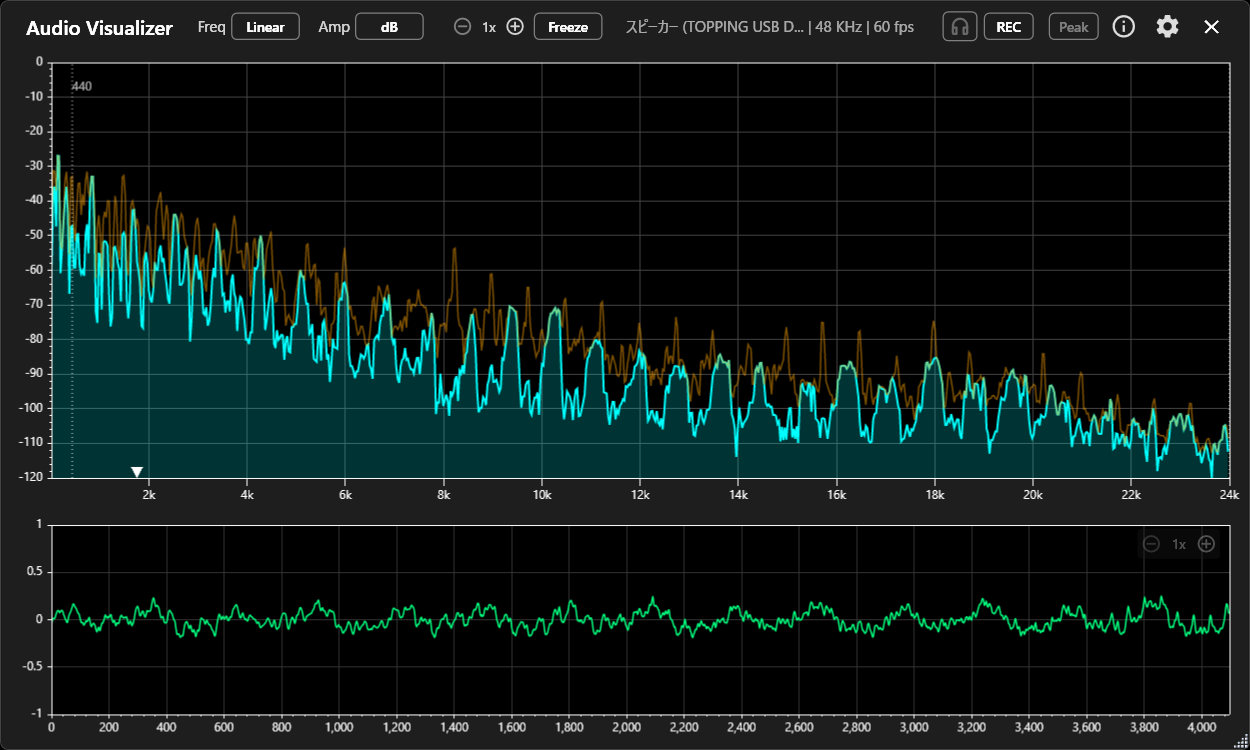
Nella parte superiore compare lo spettro, in quella inferiore la forma d’onda. I comandi si trovano nella barra degli strumenti in alto. Confronti i numeri della schermata con l’elenco riportato sotto.
 1
2
3
4
5
6
7
8
9
10
11
12
13
14
1
2
3
4
5
6
7
8
9
10
11
12
13
14
Disponibile in FreeSolo in Pro
- Freq (asse delle frequenze)Alterna Linear, Log e Piano. Linear mostra la frequenza così com’è, Log adotta una scala logaritmica più vicina alla percezione uditiva e Piano dispone l’asse sull’estensione del pianoforte (anche in questo caso con scala logaritmica).
- Amp (asse dell’ampiezza)Alterna dB (logaritmico) e Linear. In modalità Linear può regolare la sensibilità nelle Impostazioni.
- Zoom dello spettroPROIngrandisce l’asse delle frequenze (Pro). Con lo zoom attivo, trascini verso sinistra o verso destra per raggiungere la banda desiderata.
- FreezeMette in pausa la visualizzazione e passa alla modalità Freeze, in cui diventano disponibili i comandi di spostamento nel tempo. Il pulsante diventa [Live]: lo prema di nuovo per tornare alla visualizzazione in tempo reale.
- Informazioni sul dispositivo di ingressoMostra il nome del dispositivo in uso, la sua frequenza di campionamento e il frame rate.
- Monitoraggio (cuffie)Consente di ascoltare il segnale in ingresso in cuffia o con un dispositivo simile. Il dispositivo di uscita e il volume si impostano nelle Impostazioni.
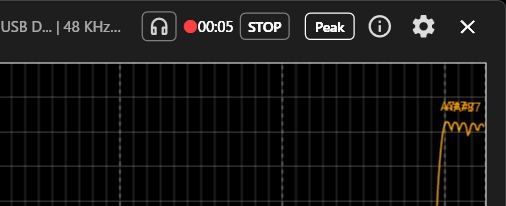
- REC (registrazione)PROSalva il segnale in ingresso come file WAV (Pro). Fino a 15 minuti.
- PeakAttiva e disattiva le etichette dei picchi. Vengono rilevati fino a quattro picchi per volta.
- InformazioniApre questo manuale nel browser.
- Impostazioni (ingranaggio)Consente di modificare il dispositivo di ingresso, la risoluzione (FFT), i colori, l’uscita monitor e tutte le altre impostazioni.
- Spettro (in alto)Rappresenta il suono per frequenze: l’asse orizzontale è la frequenza, quello verticale il livello.
- Marcatore del centroide spettrale (▼)PROIndica dove si concentra l’energia del suono (Pro): un riferimento utile per valutarne la brillantezza. Ci passi sopra con il puntatore per leggere la frequenza.
- Forma d’onda (in basso)Mostra la forma d’onda vera e propria. In Pro può trascinare qui in modalità Freeze per spostarsi nel tempo.
- Zoom della forma d’onda (verticale)PROModifica il livello massimo della forma d’onda, in modo che i suoni deboli vengano visualizzati più in grande (Pro).
Asse delle frequenze (Linear / Log / Piano)
- Linear: spaziatura uniforme su tutte le frequenze; utile per valutare l’estensione in frequenza nelle sue proporzioni reali, dai bassi agli acuti.
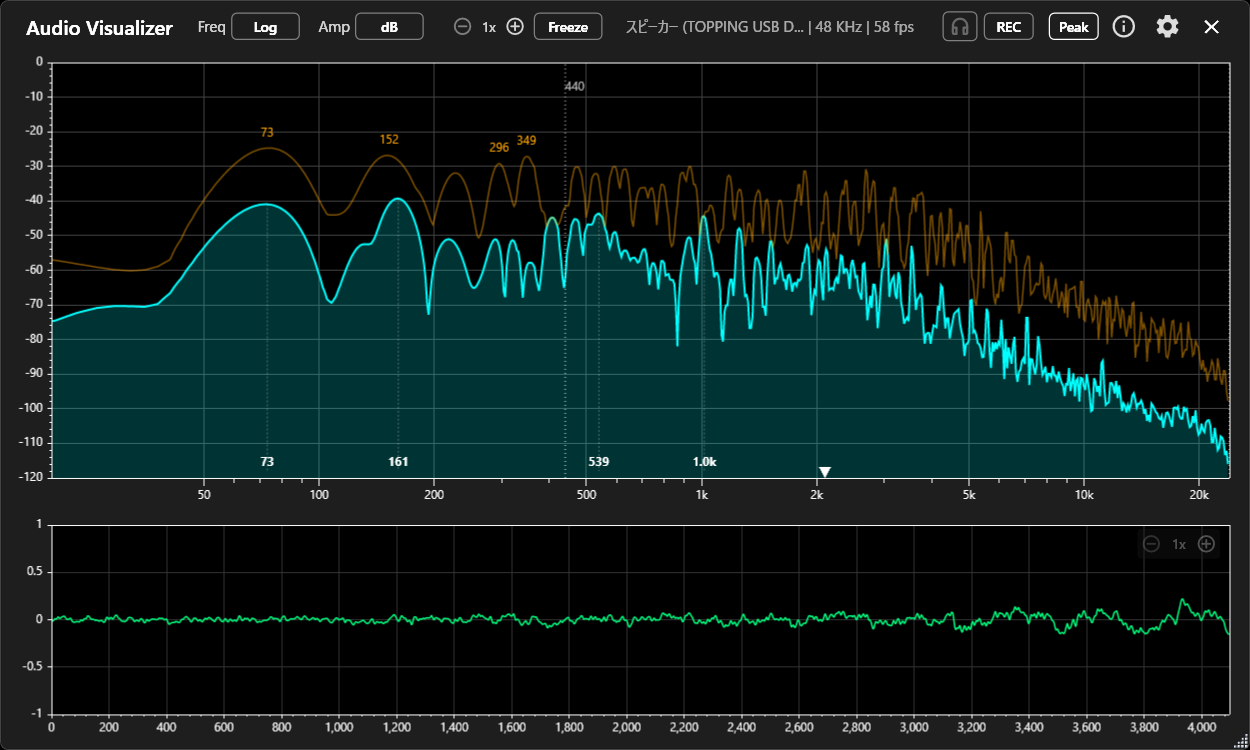
- Log: dilata i bassi e comprime gli acuti; è più vicina alla nostra percezione ed è indicata per musica e strumenti.
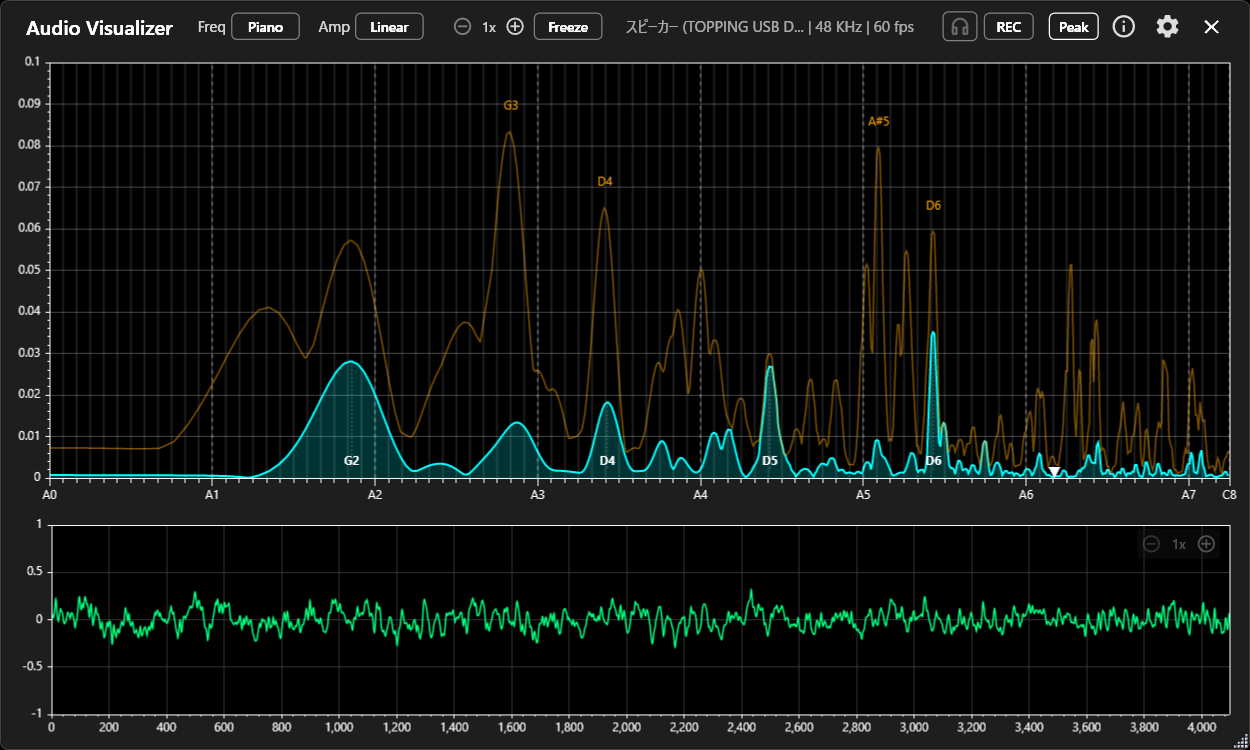
- Piano: distribuisce l’asse sull’estensione del pianoforte. Le etichette dei picchi possono mostrare anche il nome delle note.
Asse dell’ampiezza (dB / Linear)
La modalità dB rende ben visibili le componenti deboli ed è utile per controllare l’equilibrio complessivo. La modalità Linear restituisce in modo più diretto le variazioni di ampiezza. La forma d’onda in basso si aggiorna insieme allo spettro.
PROIn modalità Linear, con alcune sorgenti i picchi possono risultare molto bassi. In questo caso alzi la scala con «Max Amp Linear» nelle Impostazioni, oppure spunti «Automatico» perché si adatti da sola al picco più alto. Nota: entrambe le impostazioni agiscono solo sulla modalità Linear e non hanno effetto in modalità dB.
Etichette dei picchi e Peak Hold
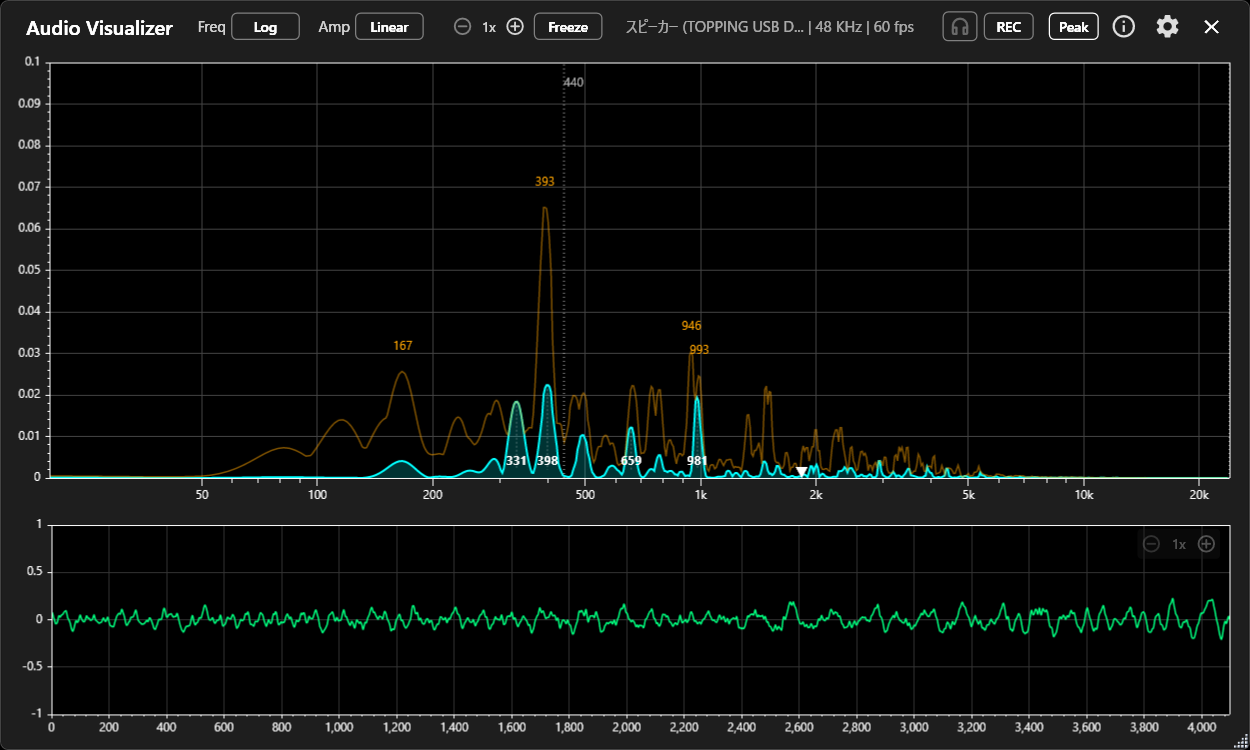
Mostra il livello di picco (il massimo) di ogni frequenza dello spettro e lo mantiene per un certo tempo. Il pulsante [Peak], in alto a destra, rileva fino a quattro picchi per volta e li etichetta sia sulla curva in tempo reale sia su quella di Peak Hold. Un doppio clic sullo spettro azzera manualmente il Peak Hold in quell’istante.
PROIn Pro può attivare o disattivare la visualizzazione dei picchi, scegliere se l’etichetta mostra la frequenza, il valore o entrambi, personalizzare la durata del Peak Hold e cambiare il colore della relativa curva.
Monitoraggio e Freeze
Il pulsante [Cuffie] consente di ascoltare direttamente il segnale in ingresso. Il dispositivo di uscita e il volume del monitoraggio si modificano nelle Impostazioni. La riproduzione tramite altoparlanti provoca l’effetto Larsen, perciò consigliamo le cuffie (se la sorgente di ingresso e l’uscita monitor sono lo stesso dispositivo, l’ascolto è possibile solo in modalità Freeze).
Il pulsante Freeze mette in pausa la visualizzazione, così può esaminarla con calma. In modalità Freeze vengono mostrati la frequenza e il livello nel punto in cui si trova il puntatore, ed è comunque possibile cambiare la modalità di visualizzazione dell’asse delle frequenze o dell’ampiezza. Viene conservato anche il Peak Hold così com’era nell’istante in cui ha attivato Freeze, per rivedere senza fretta gli ultimi picchi.
Spostarsi nel tempo: in modalità Freeze i pulsanti << >> consentono di spostarsi indietro e avanti a passi di 0,5 secondi, mentre < > si spostano di un fotogramma alla volta. ▶ riproduce in avanti e ◀ all’indietro, così può ascoltare il suono mentre lo esamina. Con la riproduzione ferma e il monitoraggio attivo, l’app ripete in loop il suono di quell’istante preciso (1/10 di secondo). In Pro può inoltre trascinare la forma d’onda in basso oppure girare la rotellina del mouse per spostarsi a passi di 1/1000 di secondo, e usare i tasti [←] [→] per spostarsi di un singolo campione alla volta: ideale per individuare un rumore fugace, un clic o un transiente. Lo storico arriva fino a 5 secondi in Free e fino a 10 secondi in Pro.
In modalità Freeze compare un pulsante [Live]: lo prema in qualsiasi momento per tornare alla visualizzazione in tempo reale.
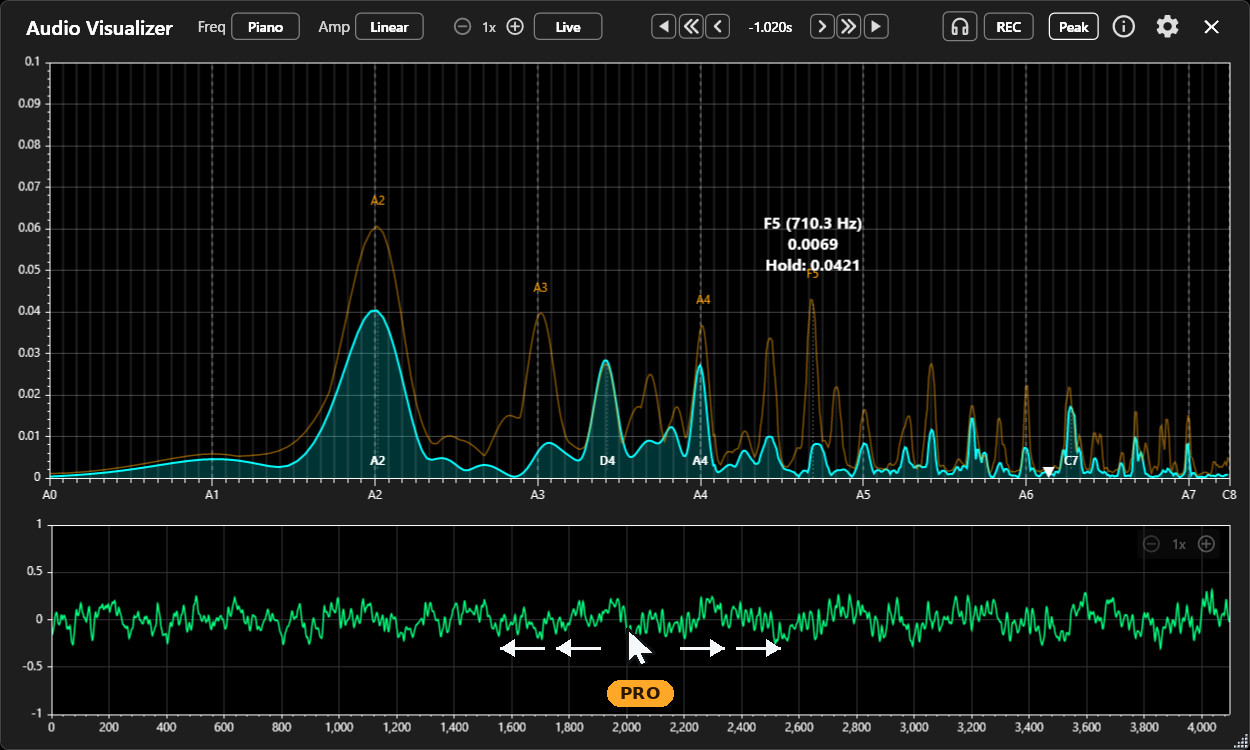
◀ << < / > >> ▶ permettono di spostarsi e riprodurre. In Pro può trascinare la forma d’onda sottostante per spostarsi con precisioneMarcatore del centroide spettrale PRO
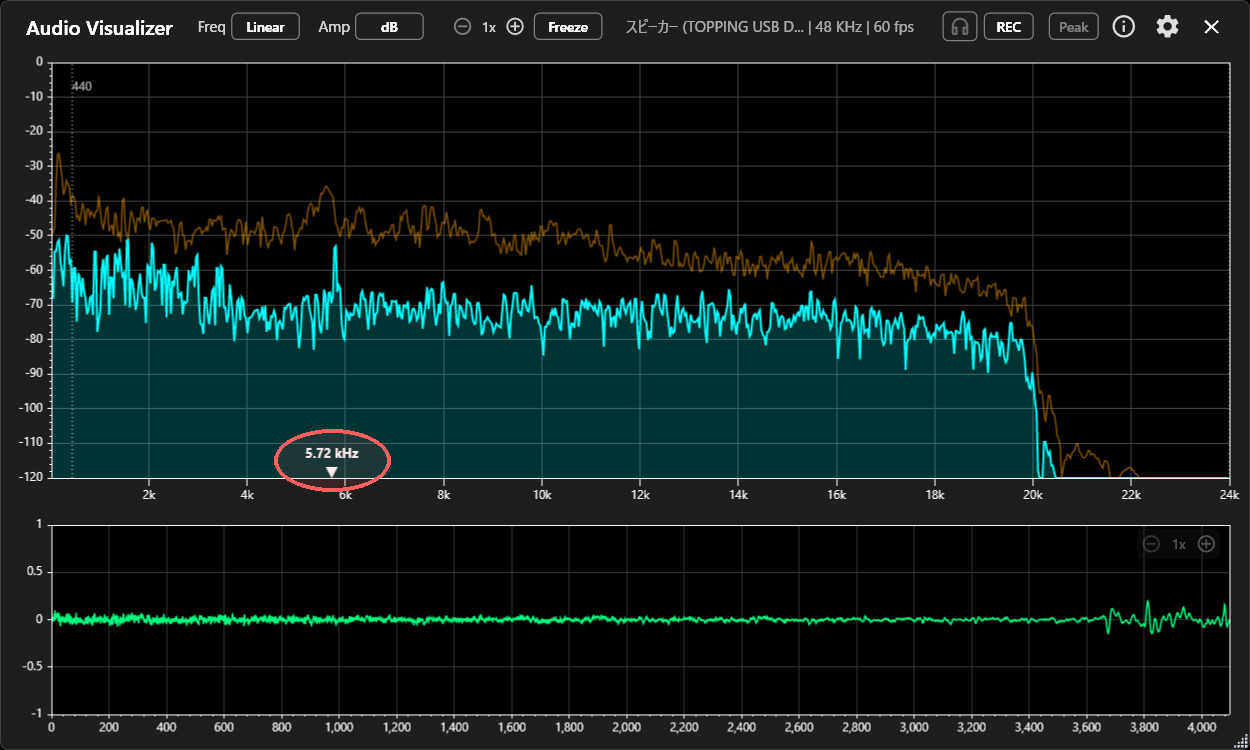
Può mostrare sullo spettro un marcatore del centroide spettrale, un comodo riferimento per la «brillantezza» o il baricentro del suono. Il centroide spettrale esprime, con un’unica frequenza, dove si concentra l’energia del suono (più verso i bassi o verso gli acuti). Più il valore è alto, più il suono tende a essere brillante; più è basso, più risulta scuro e corposo.
Passi con il puntatore sul marcatore per leggere la frequenza del centroide (Hz). È un riferimento utile per confrontare la brillantezza di sorgenti diverse o il carattere di timbri diversi. La visualizzazione si attiva e si disattiva nelle Impostazioni.
Stile curva/barre, colore della forma d’onda e zoom PRO
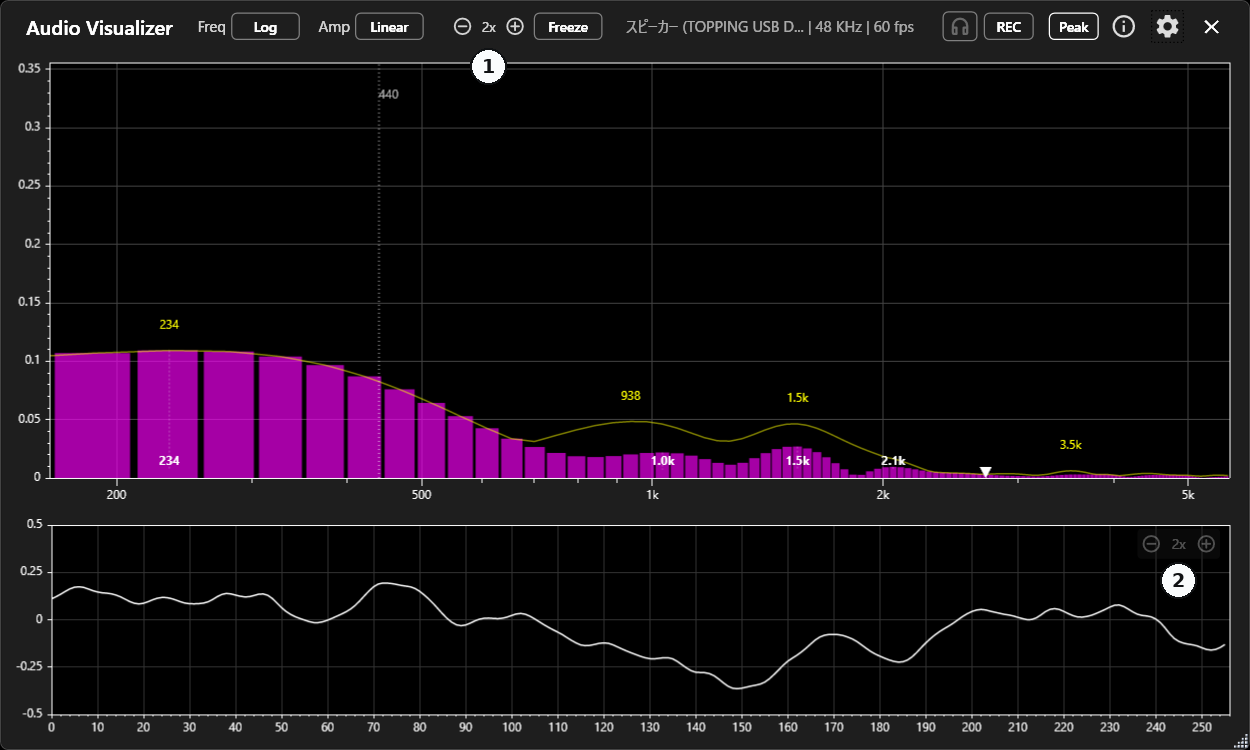
In modalità Pro può personalizzare l’intera rappresentazione. Per lo spettro si può passare da una curva morbida (utile per l’andamento generale) a una vista a barre, che rende più leggibile ogni componente della FFT. Il comando ⊖ 1x ⊕ in ①, in alto, ingrandisce lo spettro lungo l’asse delle frequenze (in orizzontale) per osservarlo da vicino. Con lo zoom attivo, trascini con il mouse per spostare la porzione visibile.
Per la forma d’onda in basso, il comando ⊖ 1x ⊕ in ② (in alto a destra dell’area) ingrandisce il livello (in verticale). L’impostazione «Zoom forma d’onda» agisce sia su questo livello sia sull’asse dei campioni (asse del tempo, orizzontale). Ingrandendo in verticale emergono i suoni deboli, ingrandendo in orizzontale si distingue l’andamento di un intervallo di tempo più breve.
Anche i colori dello spettro, della curva di Peak Hold e della forma d’onda sono personalizzabili.
Registrazione PRO
Il pulsante [REC], in alto a destra, salva come file WAV il segnale in fase di analisi. La durata è limitata a 15 minuti: la funzione è pensata per brevi acquisizioni di prova o di riferimento, non per lunghe sessioni. I file vengono salvati nella cartella indicata in «Cartella registrazioni» nelle Impostazioni e il tempo trascorso viene mostrato a schermo. La registrazione si interrompe automaticamente dopo 15 minuti, oppure se vengono modificate le impostazioni.
Impostazioni in breve
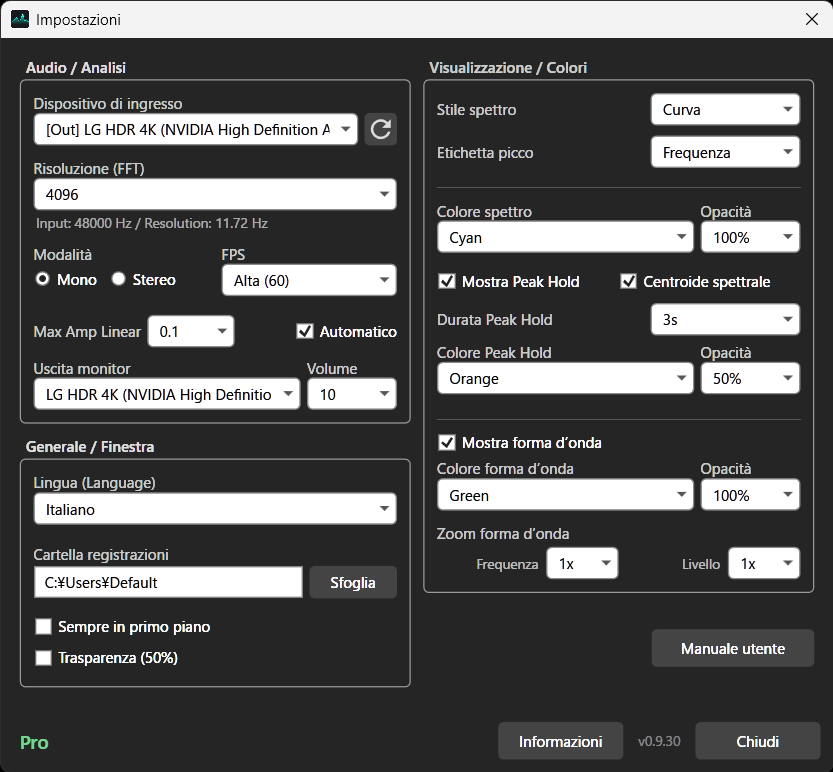
Tutte le voci della finestra Impostazioni, che si apre dall’icona a forma di ingranaggio.
| Impostazione | Versione | Descrizione |
|---|---|---|
| Audio / Analisi | ||
| Dispositivo di ingresso | Free | La sorgente sonora da analizzare. Le voci che iniziano con [Out] sono dispositivi di riproduzione: ne scelga uno per osservare la musica o i video in riproduzione sul PC. Quelle che iniziano con [In] sono dispositivi di ingresso, come un microfono La freccia circolare a destra ricarica l’elenco: la prema dopo aver modificato le impostazioni dei dispositivi nel sistema, collegato o scollegato delle cuffie o associato qualcosa via Bluetooth |
| Risoluzione (FFT) | In parte Pro | Stabilisce in quante parti viene suddivisa la gamma di frequenze. Può scegliere tra 256 / 512 / 1024 / 2048 / 4096; Pro aggiunge 8192 / 16384 / 32768 Più alto è il valore, più fine è la suddivisione Subito sotto vengono mostrate la frequenza di campionamento dell’ingresso e la risoluzione per singola linea (bin) che ne deriva (Hz) |
| Modalità (Mono / Stereo) | Free | Per impostazione predefinita i due canali vengono miscelati in mono. Se sceglie Stereo, la visualizzazione si divide in due aree, una per canale |
| FPS | Pro | La frequenza di aggiornamento è fissa a 20 al secondo in Free; in Pro può scegliere 20 o 60. |
| Max Amp Linear / Automatico | Pro | Modifica il valore massimo della scala verticale quando l’asse dell’ampiezza è su Linear. Se spunta «Automatico», la scala si adatta da sola al picco più alto. Nota: non ha effetto finché Amp è impostato su dB |
| Uscita monitor / Volume | Free | Stabilisce su quale dispositivo e a quale volume viene riprodotto il monitoraggio del pulsante [Cuffie]. Consigliamo le cuffie per evitare l’effetto Larsen. Se sceglie lo stesso dispositivo della sorgente di ingresso, l’ascolto è possibile solo in modalità Freeze |
| Generale / Finestra | ||
| Lingua (Language) | Free | Stabilisce la lingua con cui viene visualizzata l’app. |
| Cartella registrazioni | Pro | La cartella in cui vengono salvati i file WAV registrati con [REC] |
| Sempre in primo piano | Pro | Mantiene la finestra sopra le altre applicazioni |
| Trasparenza (50%) | Pro | Rende lo sfondo semitrasparente: comodo per sovrapporre la finestra a una DAW, a un video o a un layout per lo streaming |
| Visualizzazione / Colori | ||
| Stile spettro | Pro | Stabilisce come viene disegnato lo spettro: «Curva» per un tracciato morbido, «Barre» per leggere ogni componente della FFT |
| Etichetta picco | Pro | Che cosa mostrano le etichette dei picchi: la frequenza, il valore o entrambi (nella vista Piano anche il nome delle note) |
| Colore spettro / Opacità | Pro | Colore e opacità dello spettro |
| Mostra Peak Hold | Pro | Se disegnare o meno la curva di Peak Hold |
| Centroide spettrale | Pro | Se mostrare o meno il marcatore del centroide spettrale (▼) |
| Durata Peak Hold | Pro | Per quanto tempo vengono mantenuti i picchi (1 s / 3 s / 5 s / 10 s / 30 s / Infinito). Un doppio clic sullo spettro li azzera manualmente |
| Colore Peak Hold / Opacità | Pro | Colore e opacità della curva di Peak Hold |
| Mostra forma d’onda | Pro | Se mostrare o meno la forma d’onda nella parte inferiore |
| Colore forma d’onda / Opacità | Pro | Colore e opacità della forma d’onda |
| Zoom forma d’onda (Frequenza / Livello) | Pro | Lo zoom della forma d’onda. Frequenza agisce in orizzontale (asse del tempo) e Livello in verticale (ampiezza). Il livello si può modificare anche dal comando ⊖ 1x ⊕ in alto a destra della forma d’onda |
Free / Pro
Già con la versione Free ha a disposizione l’essenziale: lo spettro in tempo reale, la forma d’onda e il rilevamento dei picchi.
Passando a Pro si aggiungono una rappresentazione più fluida, un’analisi più accurata e la personalizzazione della visualizzazione. L’acquisto si effettua dal pulsante «Passa a Pro» nelle Impostazioni.
- I grafici vengono disegnati a 60 FPS, in modo fluido
- Le risoluzioni FFT più elevate (8192, 16384, 32768) permettono di esaminare molto più in dettaglio la parte bassa della gamma udibile
- In modalità Amp Linear, comoda per analizzare l’intonazione, può modificare il valore massimo della scala perché i suoni deboli risultino più leggibili
- Spostarsi a passi di 1 ms o di un singolo campione in modalità Freeze, per un’analisi molto più precisa
- Ingrandire una banda di frequenze dello spettro, oppure la forma d’onda, per esaminare un suono nel dettaglio
- Conservare il segnale analizzato grazie alla funzione di registrazione
- Personalizzare la visualizzazione e impostare i colori secondo i propri gusti
- Con «Sempre in primo piano» e lo sfondo trasparente, è possibile sovrapporre la finestra a un’altra applicazione o a un gioco e seguire il suono con lo sguardo
Domande frequenti
- Il frame rate è più basso di quello impostato
- Una rappresentazione a 60 FPS e le risoluzioni FFT elevate aumentano il carico di elaborazione. A seconda del PC, del dispositivo di ingresso, delle altre app aperte e delle impostazioni di visualizzazione, il frame rate effettivo può scendere sotto il valore scelto.
- C’è un limite alla durata della registrazione?
- La registrazione è limitata a 15 minuti e si interrompe automaticamente a quel punto. È pensata per brevi acquisizioni di prova o di riferimento, non per registrazioni lunghe.
- I miei dati audio vengono inviati da qualche parte?
- No. Tutta l’analisi avviene in locale e i dati audio non vengono mai inviati a un server esterno. I file registrati vengono salvati nella cartella scelta dall’utente.
- Posso usarla come strumento di misura tarato?
- Questa app è uno strumento per la verifica visiva del suono, non uno strumento di misura tarato. Non è destinata a misurazioni acustiche con valore legale, professionale o di certificazione. I valori mostrati dipendono dal dispositivo di ingresso, dalle impostazioni del volume del sistema e dall’ambiente.