 MA Audio Visualizer / Spectrum Analyzer
使い方ガイド
画面の見方、各機能の意味、設定項目を一通り解説します。困ったときはこのページをご覧ください。
目次
基本の画面
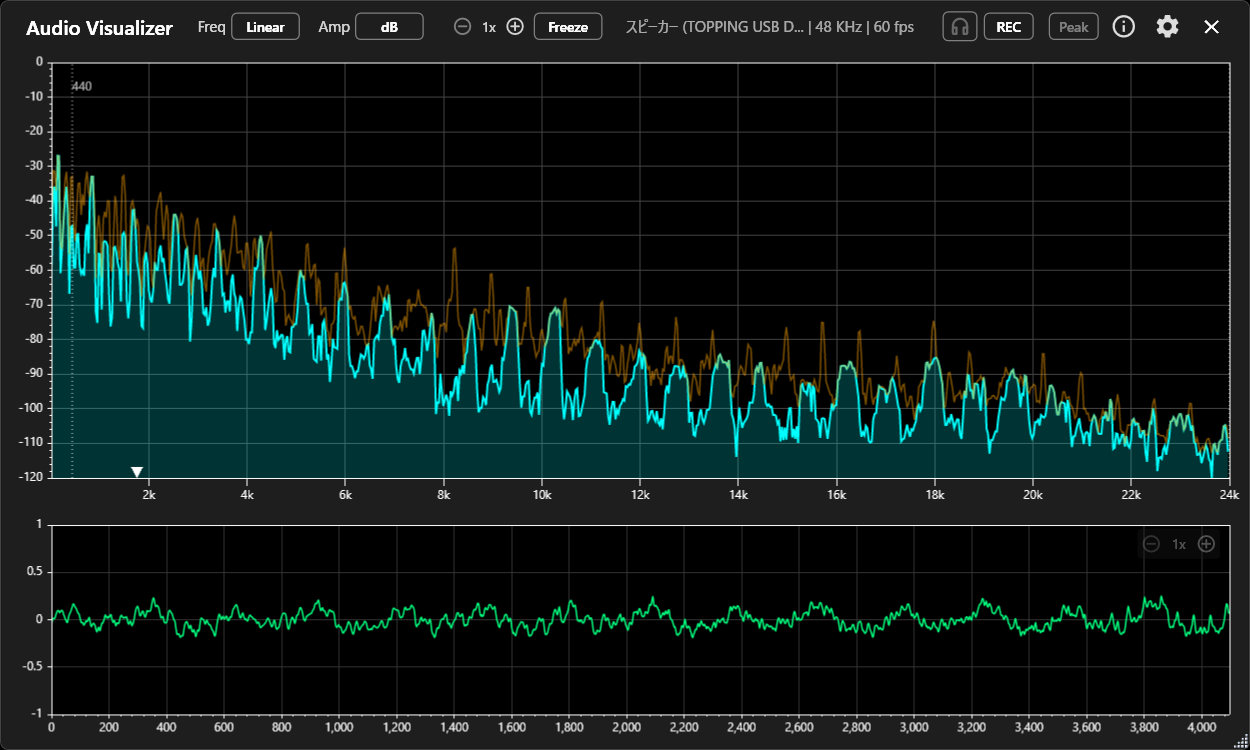
上段がスペクトラム表示、下段が波形表示です。画面上部のツールバーに操作ボタンが並んでいます。番号の位置と、下の説明を見比べてください。
 1
2
3
4
5
6
7
8
9
10
11
12
13
14
1
2
3
4
5
6
7
8
9
10
11
12
13
14
Free版でも使える機能Pro版限定の機能
- Freq(周波数軸)Linear / Log / Piano を切り替えます。Linear は周波数をそのまま表示、Log は聴感に近い対数表示、Piano はピアノの音域に合わせた表示です(対数表示)。
- Amp(音量軸)dB (対数)表示と Linear (線形)表示を切り替えます。Linear の時は設定画面で感度を変更できます。
- スペクトラムの拡大PRO周波数軸を横に拡大します(Pro)。拡大時は左右にドラッグして目的の周波数帯を確認できます。
- Freeze(フリーズ)表示を一時停止してフリーズモードに切り替えて、シーク機能が使えます。押すと [Live] に変わり、もう一度押すとリアルタイム表示に戻ります。
- 入力デバイス情報解析中のデバイス名・サンプリングレート・フレームレートが表示されます。
- モニター(ヘッドホン)入力中の音をヘッドホン等でモニターできます。出力先と音量は設定画面で変更できます。
- REC(録音)PRO解析中の音を WAV で保存します(Pro)。最大15分。
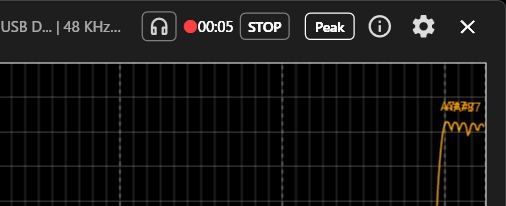
- Peak(ピーク表示)ピークのラベル表示をオン/オフします。一度に最大4つの山を検出します。
- 情報ブラウザでマニュアルを表示します。
- 設定(歯車)入力デバイス、解像度(FFT)、色、モニター出力先など各種設定が変更できます。
- スペクトラム表示(上段)今鳴っている音を周波数ごとに表示します。横が周波数、縦が音量です。
- スペクトル重心マーカー(▼)PRO音のエネルギーの重心を示します(Pro)。音の明るさの目安になります。マウスを合わせると周波数が出ます。
- 波形表示(下段)音の波形そのものを表示します。Pro版では、フリーズ中にここをドラッグしてシーク操作ができます。
- 波形の拡大(縦方向)PRO波形表示の最大音量を変更して小さな音を拡大表示できます(Pro)。
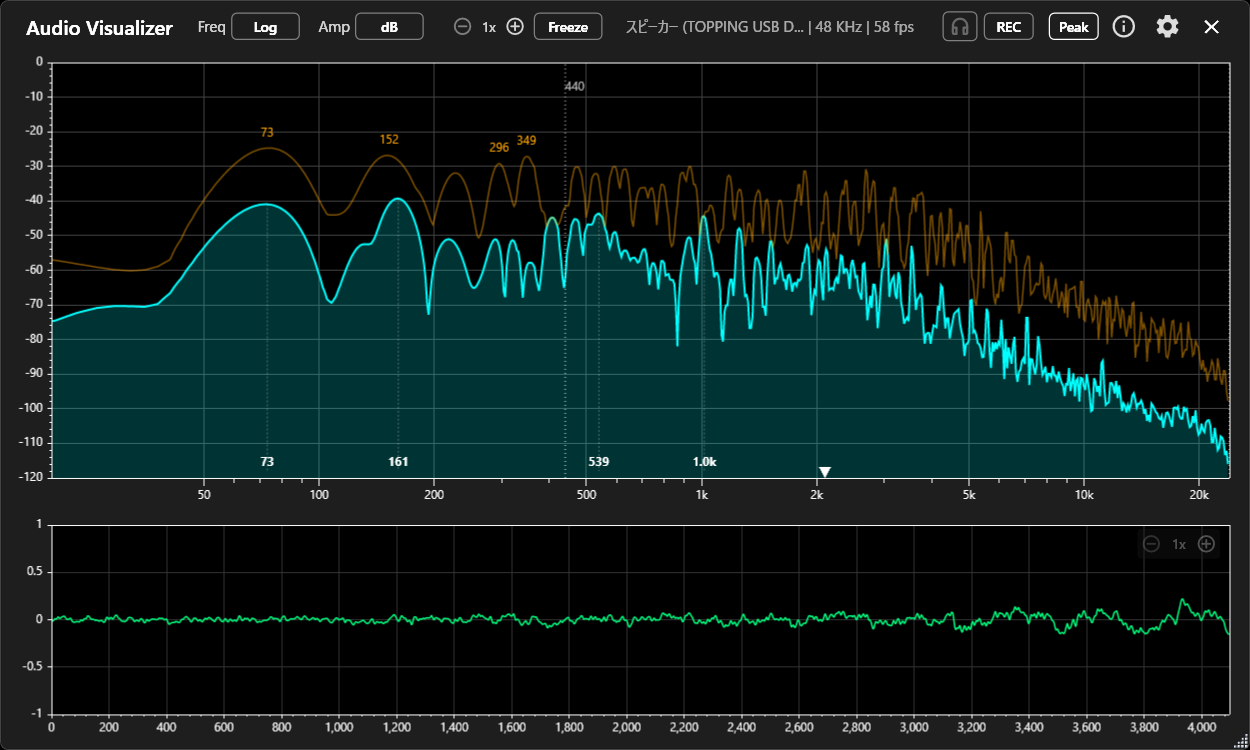
周波数軸(Linear / Log / Piano)
- Linear: 周波数を等間隔で表示。低域から高域までを物理的な幅で確認したいときに。
- Log: 低域を広く、高域を圧縮して表示。人間の聴感に近く、音楽や楽器の確認に向いています。
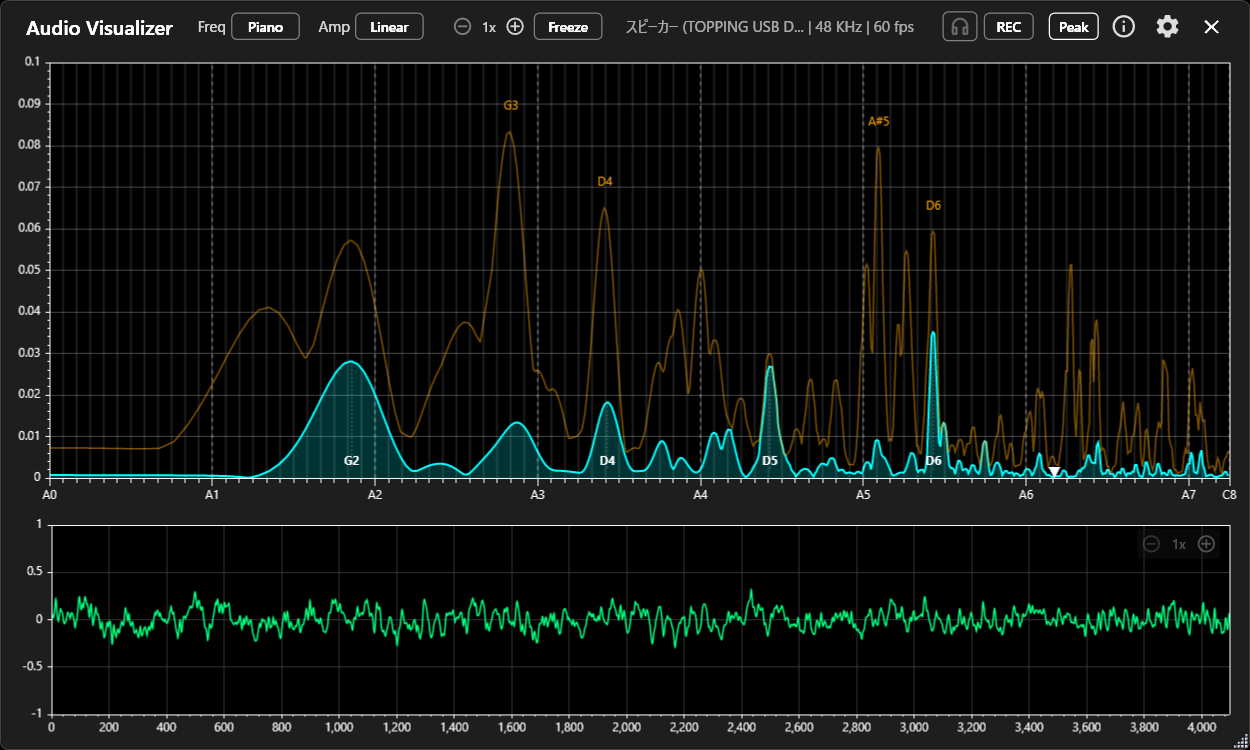
- Piano: ピアノの音域を基準に表示。ピークラベルでも音名が確認できます。
音量軸(dB / Linear)
dB表示は小さな音の成分も見やすく、全体のバランスを確認するのに向いています。Linear表示は振幅の変化を直感的に確認したいときに使います。波形表示(下段)も同時に確認できます。
PROLinearモードでは、音源によっては山が極端に低くしか表示されないことがあります。その場合は設定画面の「Amp Linear上限値」で表示倍率を底上げできます。「自動調整」にチェックを入れると、音の最大ピークに合わせて倍率を自動調整します。※どちらもLinearモードのみに影響し、dBモードには関係ありません。
ピーク表示・ピークホールド
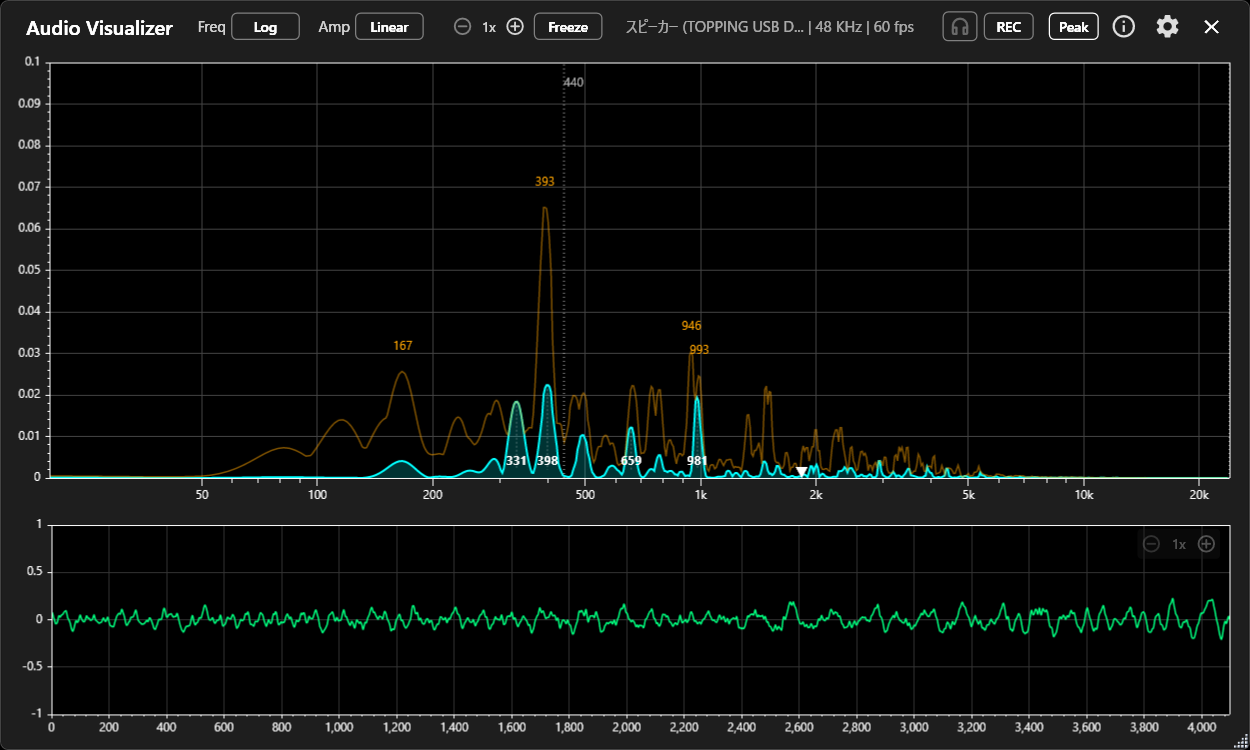
スペクトラム上の周波数ごとのピーク(最大値)を一定時間表示します。画面右上の [Peak] ボタンで、一度に最大4つの山を見つけて、リアルタイムの波形、ピーク波形それぞれでラベル表示します。スペクトラム画面をダブルクリックすると、その時点でピークホールドを手動でリセットできます。
PROPro では、ピーク表示のON/OFF、表示されるラベルを周波数・値・両方のいずれかを選んだり、ピークホールドの保持時間をカスタマイズ、ピークホールド線の色も変更可能です。
モニター&フリーズ機能
[ヘッドホン]ボタンで、入力中の音をそのままモニターできます。モニターの出力先と音量は設定画面で変更できます。スピーカーで再生するとハウリングが起きるため、ヘッドホンでの利用を推奨します(入力ソースとモニター出力先が同じ場合は、フリーズ時のみモニターできます)。
Freezeボタンで表示を一時停止し、内容をじっくり確認できます。フリーズ中はマウスを重ねた位置の周波数とレベルが表示され、周波数・音量表示のモード切り替えも行えます。フリーズした瞬間のピークホールドもそのまま保持されるので、直前のピーク位置を落ち着いて確認できます。
時間を遡って確認する: フリーズ中は << >> ボタンで0.5秒単位、< > ボタンでフレーム単位に時間を移動できます。▶ で順方向の再生、◀ で逆再生ができ、音を聴きながら確認できます。停止中にモニターがONの場合は、その瞬間の音(1/10秒)をループ再生します。さらにProでは、画面下部の波形表示をマウスでドラッグするか、マウスホイールを回すと1/1000秒単位、キーボードの [←] [→] キーで1サンプル単位でも移動でき、一瞬のノイズやクリック音、トランジェントを細かく確認できます。遡れる履歴の長さは、Freeで最大5秒、Proでは最大10秒までです。
フリーズ中は [Live] ボタンが表示され、押すといつでもリアルタイム表示に戻ります。
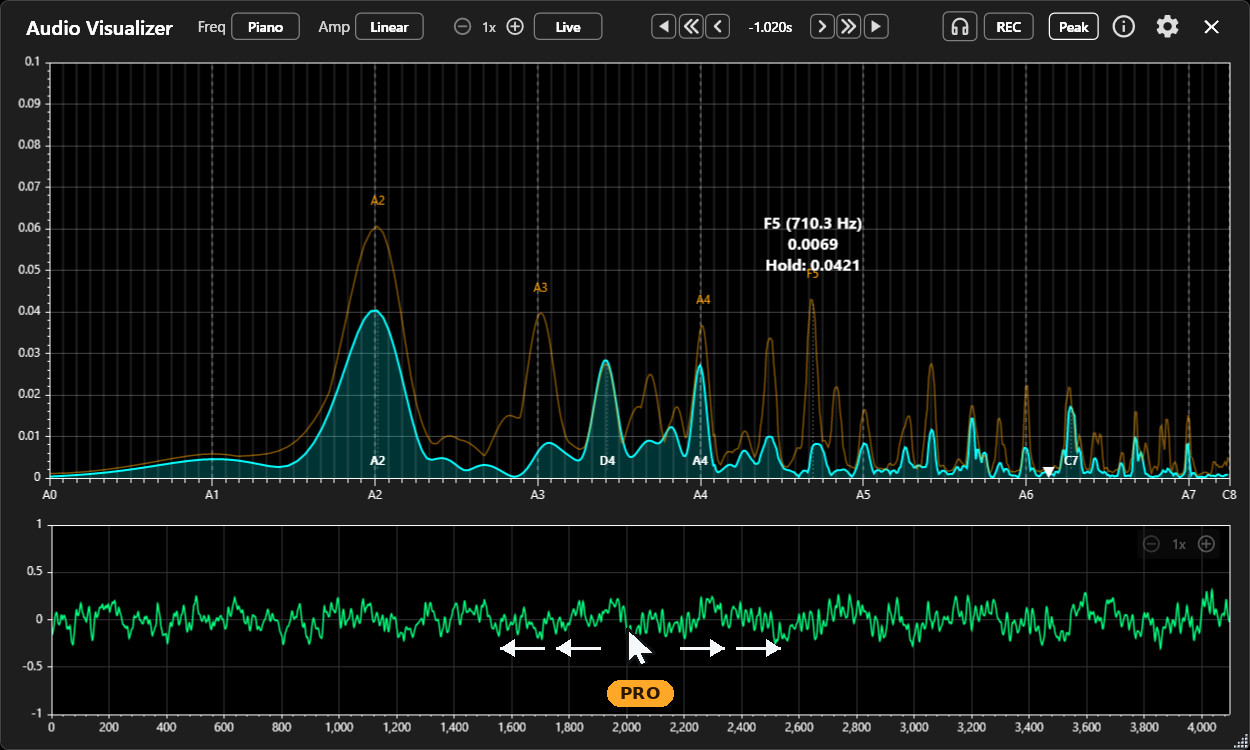
◀ << < / > >> ▶ で移動・再生。Proでは下段の波形をドラッグして細かくシークできますスペクトル重心マーカー PRO
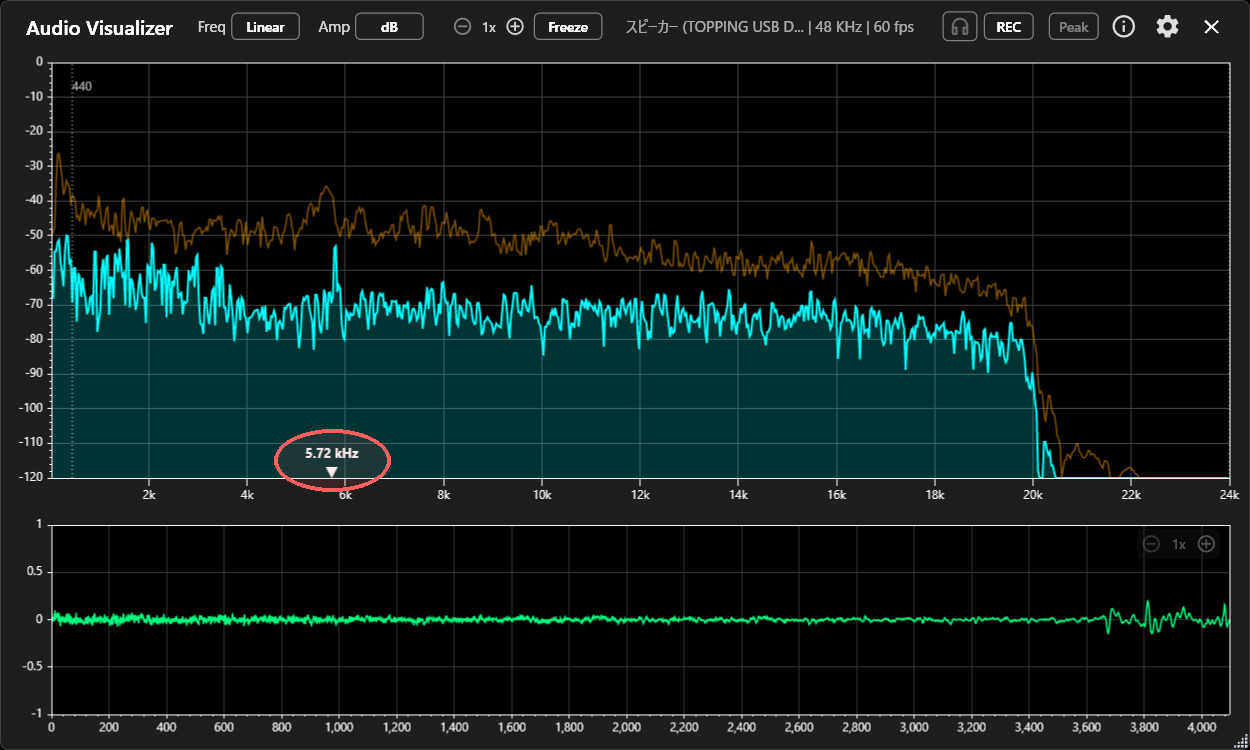
スペクトラム表示上に、音の「明るさ」や重心の目安となるスペクトル重心をマーカーで表示できます。スペクトル重心とは、音のエネルギーが低い周波数寄りか高い周波数寄りか、どのあたりに偏っているかを1つの周波数で表した値です。値が高いほど明るい音、低いほどどっしりした音の傾向を示します。
マーカーにマウスを合わせると、その重心周波数(Hz)を確認できます。音源ごとの高域感の違いや、音色のキャラクターを比較したいときの参考になります。表示のON/OFFは設定画面で切り替えられます。
曲線 / 縦棒表示・波形カラー・ズーム PRO
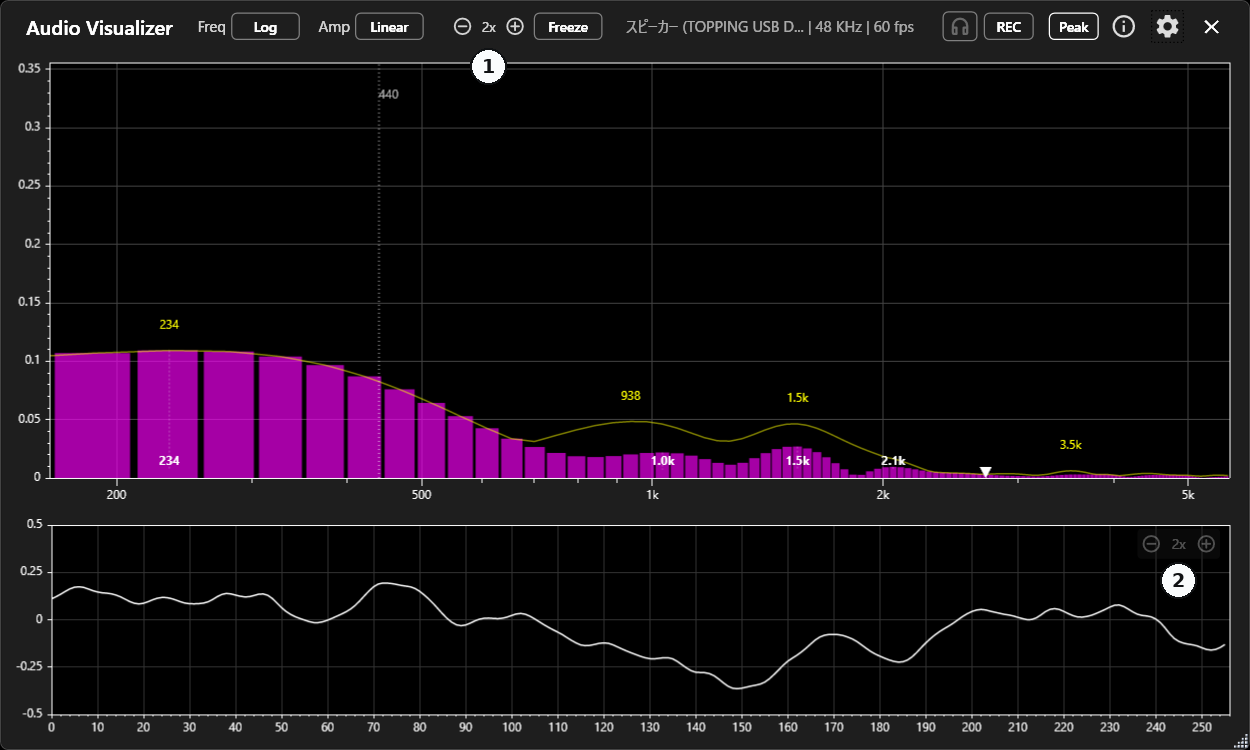
Pro モードでは、各種表示のカスタマイズが可能です。スペクトラムの描画は、滑らかな曲線表示(全体の傾向向き)と、FFTの各成分を確認しやすい縦棒表示を切り替えられます。画面上部①に ⊖ 1x ⊕ という表示があり、スペクトラム表示の周波数方向(横)を拡大して詳細の確認ができます。拡大時は、マウスのドラッグ操作で表示範囲の移動ができます。
画面下部の波形表示は、波形表示の右上②にある ⊖ 1x ⊕ で、音量レベル(縦方向)の拡大ができます。また、設定画面の「波形拡大」で音量レベルに加えて、サンプル方向(時間軸・横方向)の拡大もできます。縦方向に拡大すると小さな音、横方向に拡大すると短い時間範囲の形を詳しく確認できます。
また、スペクトラム・ピークホールド、波形の色もカスタマイズできます。
録音 PRO
画面右上の [REC] ボタンで、解析中の音声をWAVファイルとして保存できます。最大15分までで、長時間録音用ではなく、テスト音や確認用の短いセッション向けです。ファイルは設定画面の「録音保存先」で選んだフォルダーに保存され、画面上に経過時間が表示されます。15分に達したり、設定が変わるなどすると自動停止します。
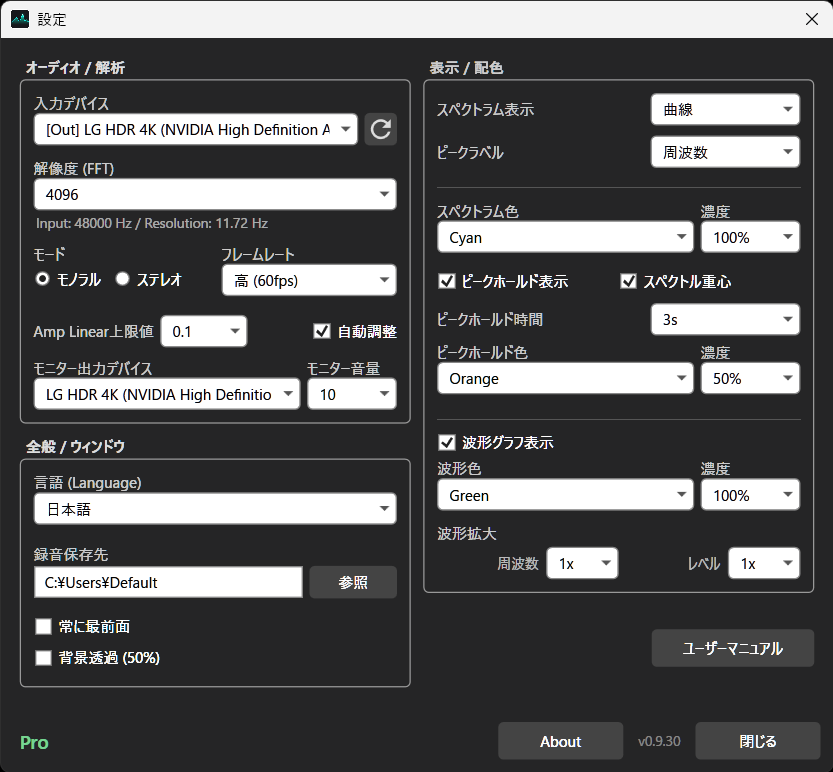
設定画面 早見表
歯車アイコンから開く設定画面の項目一覧です。
| 項目 | 対応 | 説明 |
|---|---|---|
| オーディオ / 解析 | ||
| 入力デバイス | Free | 解析する音声の入力元。[Out] で始まるものは再生(出力)デバイスで、PCで鳴っている音楽や動画を見たいときに選びます。[In] で始まるものはマイクなどの入力デバイスです 右の丸い矢印は再読み込みで、OS側でデバイス設定を変えたり、ヘッドホンを抜き差しやBluetooth接続したあとに押します |
| 解像度 (FFT) | 一部Pro | 解析する周波数を何分割するかを指定します。256 / 512 / 1024 / 2048 / 4096 から選択。Proではさらに 8192 / 16384 / 32768 まで利用可能 値を大きくするほど周波数を細かく分けて分析できます 入力のサンプリングレートと1本あたりの分解能(Hz)がすぐ下に表示されます |
| モード(モノラル / ステレオ) | Free | 通常、左右2チャンネルをモノラル変換して表示しますが、ステレオを選ぶと左右チャンネルそれぞれ2分割で表示します |
| フレームレート | Pro | 画面の1秒間の更新回数は Free では 20 固定ですが、Pro では 20 または 60 に設定できます。 |
| Amp Linear上限値 / 自動調整 | Pro | 音量軸を Linear にしたときの表示倍率(縦軸の上限)を変更します。「自動調整」にチェックを入れると、音の最大ピークに合わせて自動で調整します。※Amp が dB 表示のときは影響しません |
| モニター出力デバイス / モニター音量 | Free | [ヘッドホン]ボタンでモニターするときの出力先と音量を指定します。ハウリングを避けるため出力先はヘッドホンを推奨します。入力ソースと同じデバイスを選んだ場合は、フリーズ時のみモニターできます |
| 全般 / ウィンドウ | ||
| 言語 (Language) | Free | 表示する言語を選択できます。 |
| 録音保存先 | Pro | [REC]で録音したWAVファイルの保存先フォルダー |
| 常に最前面 | Pro | 他のアプリより手前にウィンドウを表示し続けます |
| 背景透過 (50%) | Pro | 背景を半透明にします。制作アプリや動画、配信画面の上に重ねて確認したいときに |
| 表示 / 配色 | ||
| スペクトラム表示 | Pro | スペクトラムの描き方を指定します。滑らかな「曲線」か、FFTの各成分を「縦棒グラフ」で確認できます |
| ピークラベル | Pro | ピークに付けるラベルの内容(周波数 / 値 / 両方。Piano表示では音名も) |
| スペクトラム色 / 濃度 | Pro | スペクトラムの色と濃さ |
| ピークホールド表示 | Pro | ピークホールドの線を表示するかどうか |
| スペクトル重心 | Pro | スペクトル重心マーカー(▼)を表示するかどうか |
| ピークホールド時間 | Pro | ピークを保持する長さ(1秒 / 3秒 / 5秒 / 10秒 / 30秒 / 無限)。スペクトラム画面をダブルクリックすると手動でリセットできます |
| ピークホールド色 / 濃度 | Pro | ピークホールド線の色と濃さ |
| 波形グラフ表示 | Pro | 画面下段の波形表示をするかどうか |
| 波形色 / 濃度 | Pro | 波形の色と濃さ |
| 波形拡大(周波数 / レベル) | Pro | 波形表示の拡大率。周波数が横方向(時間軸)、レベルが縦方向(音量)。レベルは波形表示の右上にある ⊖ 1x ⊕ からも変更できます |
Free / Pro
Free 版の機能だけでも、リアルタイムのスペクトラム表示・波形表示・ピーク検出といった主要な機能をひと通りお使いいただけます。
Proにアップグレードすると、より滑らかな画面表示、高精細な分析や画面表示のカスタマイズがご利用いただけます。設定画面の「Pro にアップグレード」ボタンから購入いただけますので、ぜひご検討ください。
- グラフ描画が 60 FPS の滑らかな描画になります
- FFT解像度を高める(8192, 16384, 32768)ことで特に可聴域の低い周波数帯をさらに細かく確認できます
- 音程などの解析に便利な Amp Linear モードで、グラフ上限値を変更することでより小さな音でもグラフが見やすい
- 1msあるいは1サンプル単位のFreeze中のシーク操作で、より高精細な音の分析が可能
- スペクトラムの周波数帯域の拡大や、波形の拡大で、気になる音を詳細に分析
- 録音機能で分析中の音を記録しておくことができます
- 各種表示カスタマイズで、好みの配色を設定可能
- 常に最前面、背景透過の機能で、他のアプリやゲーム画面に重ねて配置、音を視覚的に掴むことができます
よくある質問
- フレームレートが設定より低く表示されます
- 60fps表示や高いFFT解像度は処理負荷が高くなります。PCの性能、入力デバイス、同時使用中のアプリ、表示設定によっては実際の描画フレームレートが設定値より下がることがあります。
- 録音時間に制限はありますか?
- 最大15分です。15分に達すると自動的に停止します。長時間録音用のレコーダーではなく、テスト音や確認用の短いセッション向けの機能です。
- 音声データはどこかに送信されますか?
- いいえ。解析はすべてローカルで行われ、音声データを外部サーバーへ送信することはありません。録音ファイルはユーザーが選択したフォルダーに保存されます。
- 校正済みの測定器として使えますか?
- 本アプリは音の状態を視覚的に確認するためのツールです。厳密な音響測定・校正済み測定・法的/業務上の証明を目的とした測定器ではありません。表示値は入力デバイスやOSの音量設定、環境などの影響を受けます。