 MA Audio Visualizer / Spectrum Analyzer
사용 가이드
화면을 보는 방법과 각 기능의 의미, 설정 항목을 차례대로 설명합니다. 궁금한 점이 생기면 이 페이지를 확인해 주십시오.
목차
기본 화면
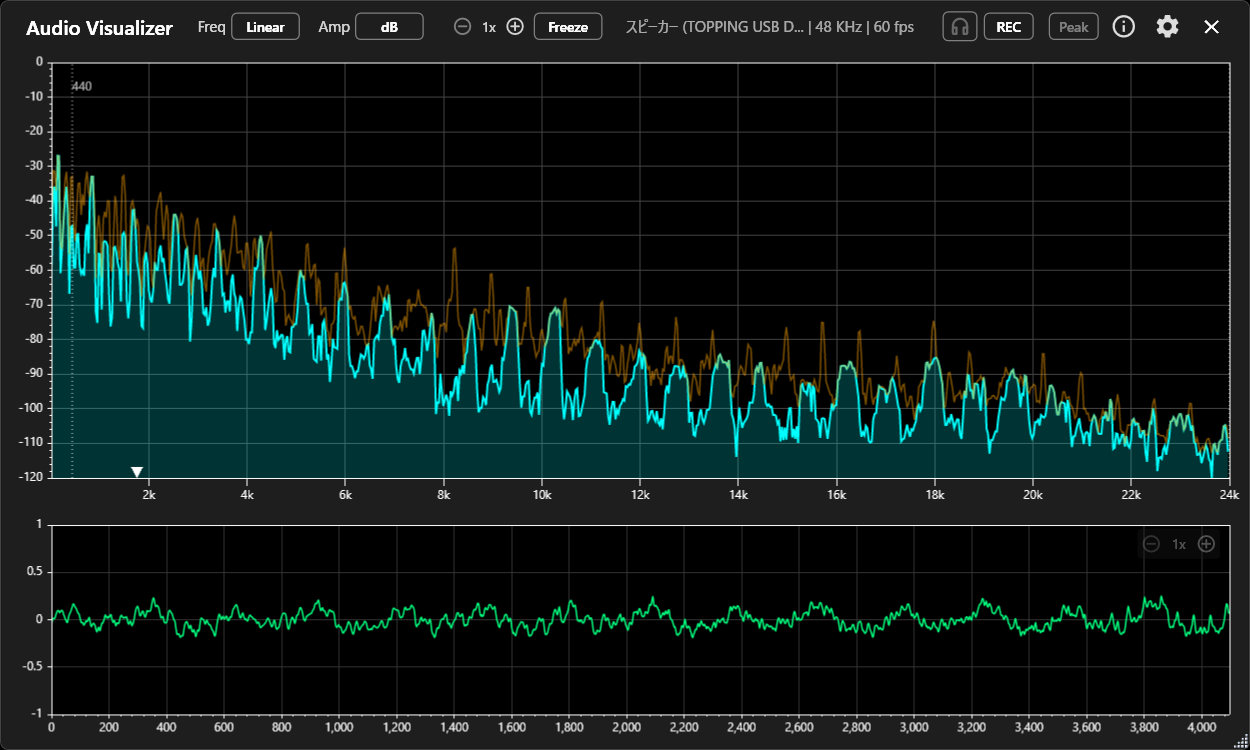
위쪽이 스펙트럼 표시, 아래쪽이 파형 표시입니다. 화면 상단 도구 모음에 조작 버튼이 나란히 배치되어 있습니다. 번호의 위치와 아래 설명을 비교하며 확인해 보십시오.
 1
2
3
4
5
6
7
8
9
10
11
12
13
14
1
2
3
4
5
6
7
8
9
10
11
12
13
14
Free 버전에서도 사용할 수 있는 기능Pro 버전 전용 기능
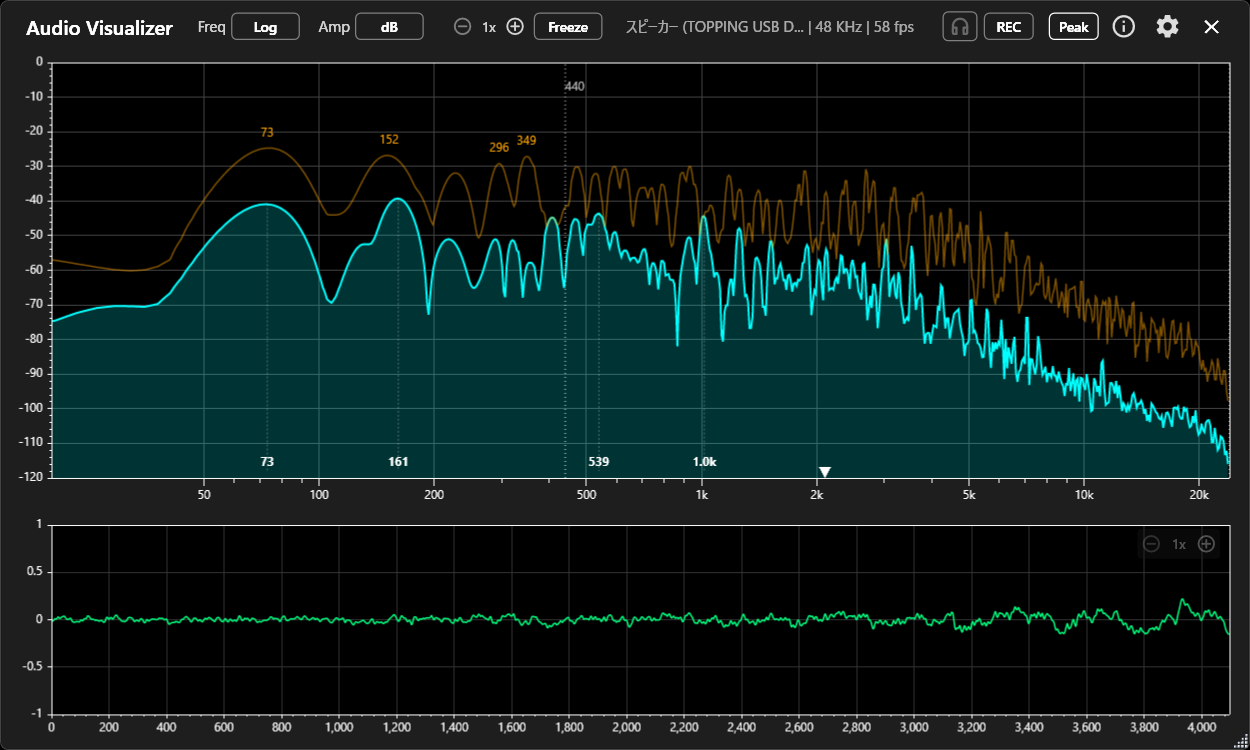
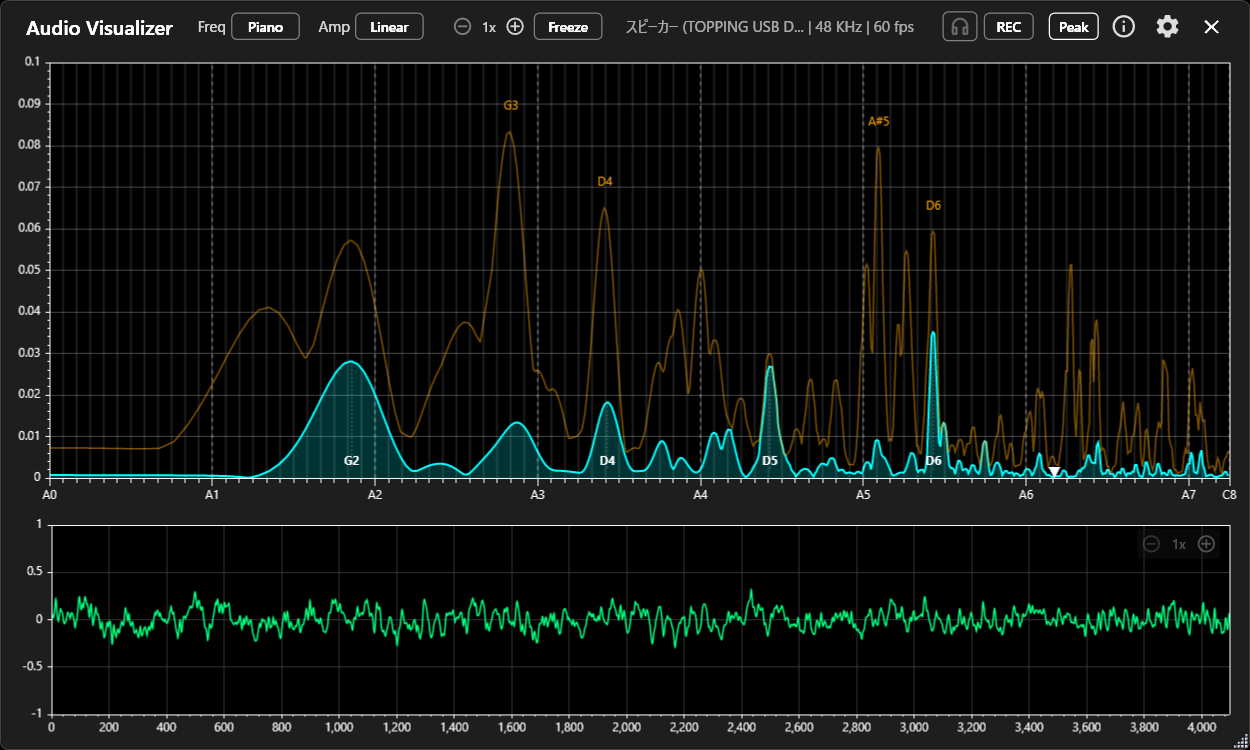
- Freq(주파수 축)Linear / Log / Piano를 전환합니다. Linear는 주파수를 그대로 표시하고, Log는 청각 특성에 가까운 로그 표시이며, Piano는 피아노 음역에 맞춘 표시입니다(로그 표시).
- Amp(진폭 축)dB(로그) 표시와 Linear(선형) 표시를 전환합니다. Linear일 때는 설정 화면에서 감도를 변경할 수 있습니다.
- 스펙트럼 확대PRO주파수 축을 가로로 확대합니다(Pro). 확대한 상태에서는 좌우로 드래그해 원하는 주파수 대역을 확인할 수 있습니다.
- Freeze(프리즈)표시를 일시 정지하고 Freeze 모드로 전환하면 탐색 기능을 사용할 수 있습니다. 누르면 [Live]로 바뀌고, 한 번 더 누르면 실시간 표시로 돌아갑니다.
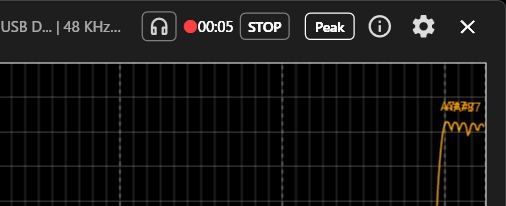
- 입력 장치 정보분석 중인 장치 이름과 샘플링 레이트, 프레임 레이트가 표시됩니다.
- 모니터링(헤드폰)입력 중인 소리를 헤드폰 등으로 모니터링할 수 있습니다. 출력 장치와 볼륨은 설정 화면에서 변경할 수 있습니다.
- REC(녹음)PRO분석 중인 소리를 WAV로 저장합니다(Pro). 최대 15분입니다.
- Peak(피크 표시)피크 레이블 표시를 켜고 끕니다. 한 번에 최대 4개의 피크를 검출합니다.
- 정보브라우저에서 사용자 설명서를 표시합니다.
- 설정(톱니바퀴)입력 장치, 해상도 (FFT), 색상, 모니터링 출력 장치 등 각종 설정을 변경할 수 있습니다.
- 스펙트럼 표시(위쪽)지금 울리고 있는 소리를 주파수별로 표시합니다. 가로가 주파수, 세로가 레벨입니다.
- 스펙트럼 무게중심 마커(▼)PRO소리 에너지의 무게중심을 나타냅니다(Pro). 소리의 밝기를 가늠하는 기준이 됩니다. 마우스를 올리면 주파수가 표시됩니다.
- 파형 표시(아래쪽)소리의 파형 자체를 표시합니다. Pro 버전에서는 Freeze 상태에서 이곳을 드래그해 탐색할 수 있습니다.
- 파형 확대(세로 방향)PRO파형 표시의 최대 레벨을 변경해 작은 소리를 크게 볼 수 있습니다(Pro).
주파수 축(Linear / Log / Piano)
- Linear: 주파수를 같은 간격으로 표시합니다. 저역부터 고역까지 물리적인 폭 그대로 확인하고 싶을 때 사용합니다.
- Log: 저역을 넓게, 고역을 압축해서 표시합니다. 사람의 청각 특성에 가까워 음악이나 악기를 확인하기에 적합합니다.
- Piano: 피아노 음역을 기준으로 표시합니다. 피크 레이블에서 음이름도 확인할 수 있습니다.
진폭 축(dB / Linear)
dB 표시는 작은 소리 성분까지 보기 쉬워 전체 밸런스를 확인하기에 적합합니다. Linear 표시는 진폭의 변화를 직관적으로 확인하고 싶을 때 사용합니다. 아래쪽 파형 표시도 함께 확인할 수 있습니다.
PROLinear 모드에서는 음원에 따라 피크가 극단적으로 낮게만 표시되는 경우가 있습니다. 그럴 때는 설정 화면의 ‘Amp Linear 최댓값’에서 표시 배율을 끌어올릴 수 있습니다. ‘자동 조정’에 체크하면 소리의 최대 피크에 맞춰 배율을 자동으로 조정합니다. ※ 두 항목 모두 Linear 모드에만 적용되며 dB 모드에는 영향을 주지 않습니다.
피크 표시와 피크 홀드
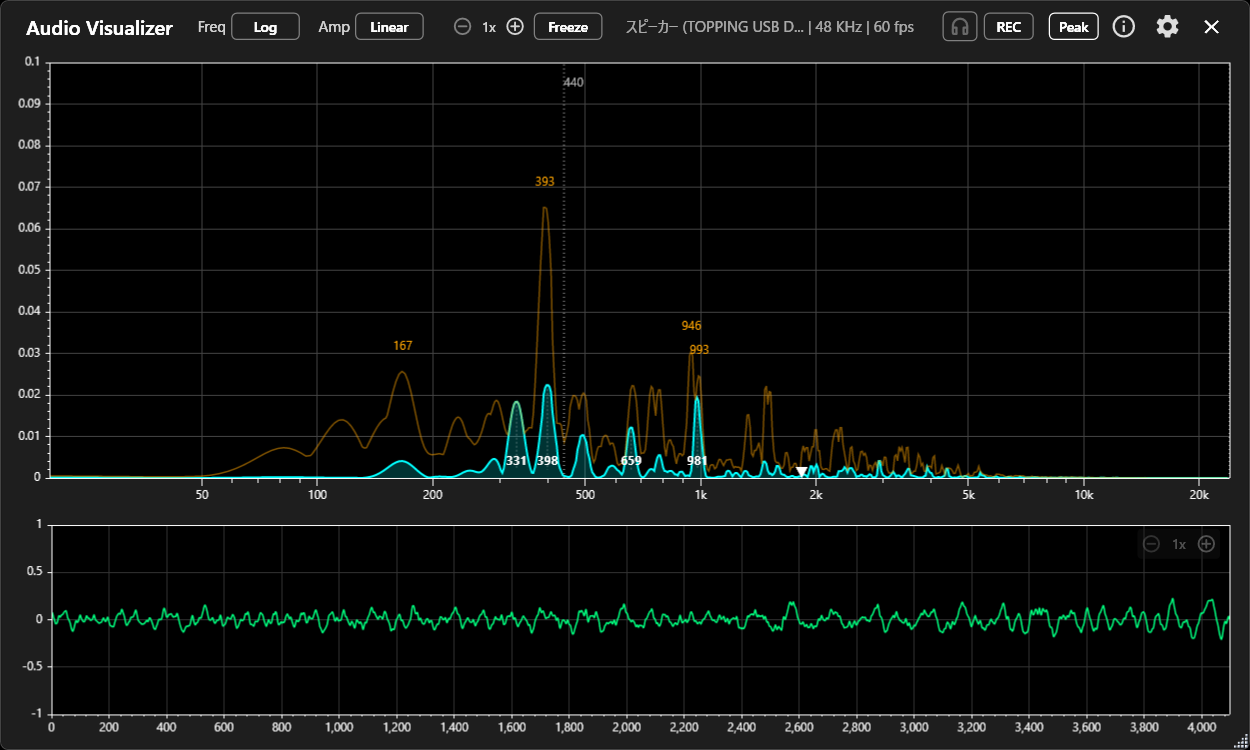
스펙트럼에서 주파수별 피크(최댓값)를 일정 시간 동안 표시합니다. 화면 오른쪽 위의 [Peak] 버튼을 누르면 한 번에 최대 4개의 피크를 찾아 실시간 그래프와 피크 홀드 그래프 각각에 레이블로 표시합니다. 스펙트럼 화면을 더블클릭하면 그 시점에 피크 홀드를 수동으로 초기화할 수 있습니다.
PROPro에서는 피크 표시를 켜고 끄거나, 레이블에 표시할 내용을 주파수, 값, 주파수 + 값 중에서 선택하거나, 피크 홀드 유지 시간을 원하는 대로 설정하고 피크 홀드 선의 색상도 변경할 수 있습니다.
모니터링과 Freeze 기능
[헤드폰] 버튼을 누르면 입력 중인 소리를 그대로 모니터링할 수 있습니다. 모니터링 출력 장치와 볼륨은 설정 화면에서 변경할 수 있습니다. 스피커로 재생하면 하울링이 발생하므로 헤드폰 사용을 권장합니다(입력 소스와 모니터링 출력 장치가 같은 경우에는 Freeze 상태에서만 모니터링할 수 있습니다).
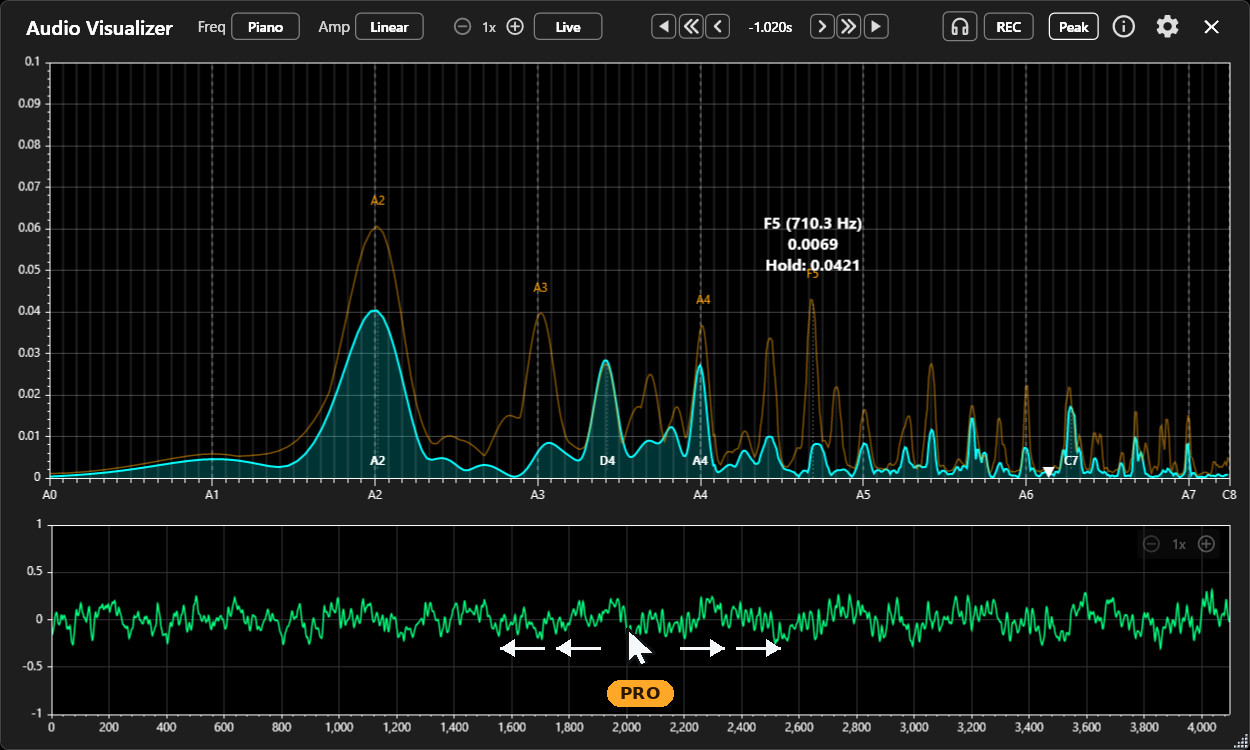
Freeze 버튼을 누르면 화면이 일시 정지되어 내용을 차분히 살펴볼 수 있습니다. Freeze 상태에서는 마우스를 올린 위치의 주파수와 레벨이 표시되고, 주파수 축과 진폭 축의 표시 모드도 전환할 수 있습니다. 정지한 순간의 피크 홀드도 그대로 유지되므로 직전의 피크 위치를 여유 있게 확인할 수 있습니다.
시간을 거슬러 확인하기: Freeze 상태에서는 << >> 버튼으로 0.5초 단위, < > 버튼으로 프레임 단위로 시간을 이동할 수 있습니다. ▶로 정방향 재생, ◀로 역방향 재생이 가능하므로 소리를 들으면서 확인할 수 있습니다. 재생을 멈춘 상태에서 모니터링이 켜져 있으면 그 순간의 소리(1/10초)를 반복 재생합니다. 또한 Pro에서는 화면 아래쪽 파형 표시를 마우스로 드래그하거나 휠을 돌려 1/1000초 단위로, 키보드의 [←] [→] 키로 1샘플 단위로도 이동할 수 있어 순간적인 노이즈나 클릭음, 트랜지언트까지 세밀하게 확인할 수 있습니다. 거슬러 올라갈 수 있는 기록의 길이는 Free에서 최대 5초, Pro에서는 최대 10초입니다.
Freeze 상태에서는 [Live] 버튼이 나타나며, 누르면 언제든지 실시간 표시로 돌아갑니다.
◀ << < / > >> ▶로 이동·재생. Pro에서는 아래쪽 파형을 드래그해 정밀하게 탐색할 수 있습니다스펙트럼 무게중심 마커 PRO
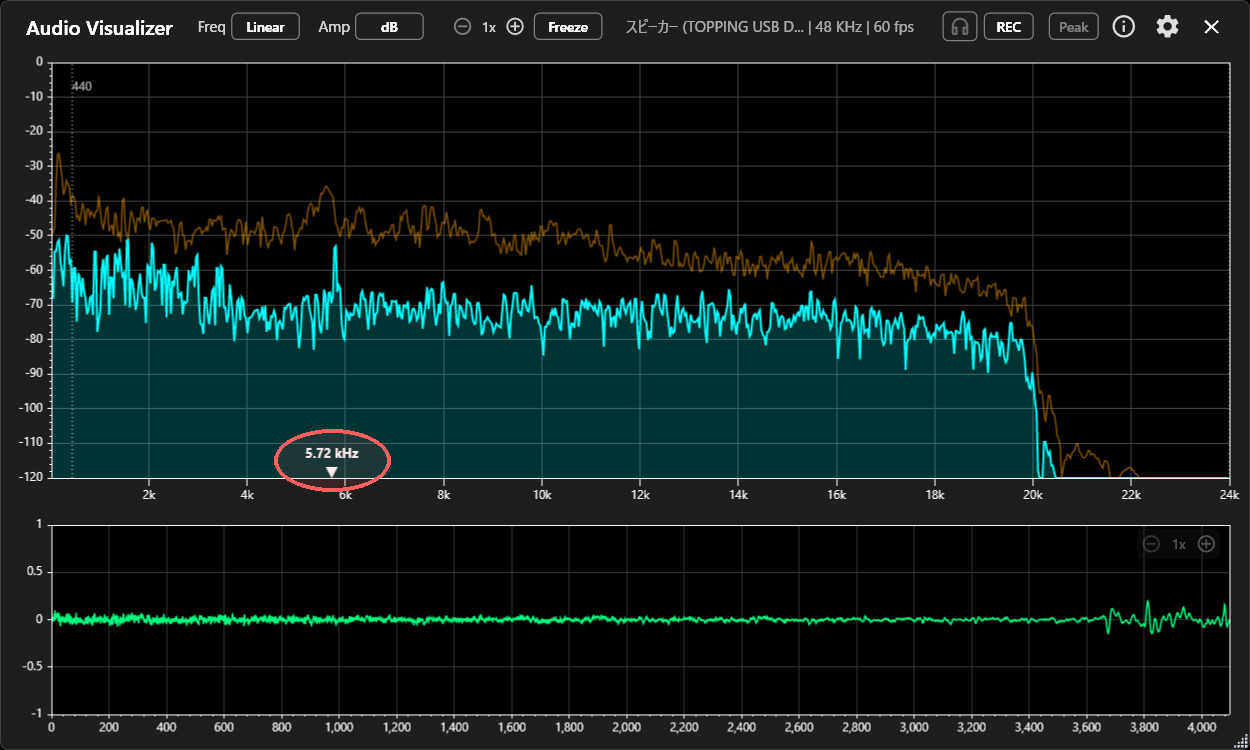
스펙트럼 표시 위에 소리의 ‘밝기’와 무게중심을 가늠할 수 있는 스펙트럼 무게중심(스펙트럴 센트로이드)을 마커로 표시할 수 있습니다. 스펙트럼 무게중심은 소리의 에너지가 낮은 주파수 쪽에 치우쳐 있는지 높은 주파수 쪽에 치우쳐 있는지를 하나의 주파수 값으로 나타낸 것입니다. 값이 높을수록 밝은 소리, 낮을수록 묵직한 소리인 경향을 나타냅니다.
마커에 마우스를 올리면 해당 무게중심 주파수(Hz)를 확인할 수 있습니다. 음원마다 고음역이 얼마나 두드러지는지, 음색의 성격이 어떤지 비교할 때 참고가 됩니다. 표시 여부는 설정 화면에서 켜고 끌 수 있습니다.
곡선 / 막대 표시, 파형 색상, 확대 PRO
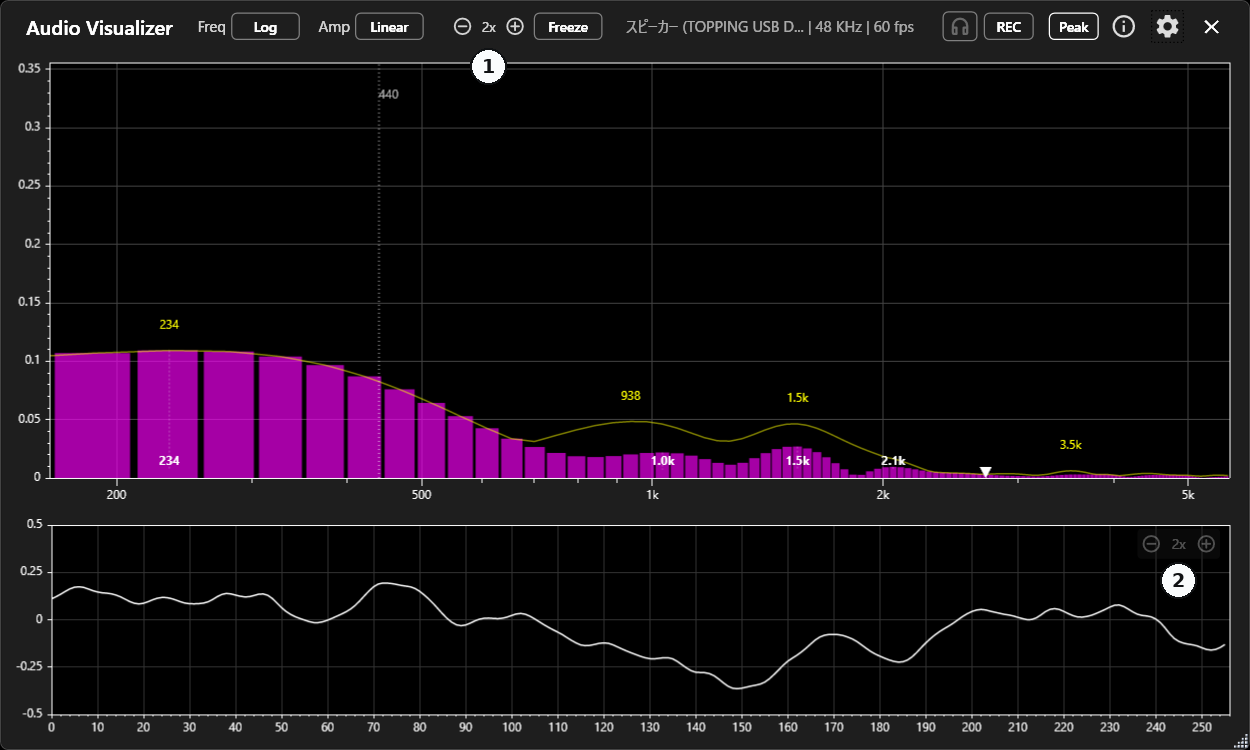
Pro 모드에서는 각종 표시를 원하는 대로 조정할 수 있습니다. 스펙트럼을 그리는 방식은 매끄러운 곡선 표시(전체 경향을 보기에 적합)와 FFT의 각 성분을 확인하기 쉬운 막대 표시 중에서 전환할 수 있습니다. 화면 위쪽 ①에 ⊖ 1x ⊕ 표시가 있으며, 스펙트럼 표시의 주파수 방향(가로)을 확대해 자세한 부분까지 확인할 수 있습니다. 확대한 상태에서는 마우스로 드래그해 표시 범위를 이동할 수 있습니다.
화면 아래쪽 파형 표시는 파형 표시 오른쪽 위 ②에 있는 ⊖ 1x ⊕로 레벨(세로 방향)을 확대할 수 있습니다. 또한 설정 화면의 ‘파형 확대’에서는 레벨뿐 아니라 샘플 방향(시간 축, 가로 방향)도 확대할 수 있습니다. 세로로 확대하면 작은 소리를, 가로로 확대하면 짧은 시간 범위의 형태를 자세히 확인할 수 있습니다.
또한 스펙트럼과 피크 홀드, 파형의 색상도 원하는 대로 지정할 수 있습니다.
녹음 PRO
화면 오른쪽 위의 [REC] 버튼으로 분석 중인 소리를 WAV 파일로 저장할 수 있습니다. 최대 15분까지 녹음할 수 있으며, 장시간 녹음용이 아니라 테스트 음이나 확인용 짧은 세션에 적합합니다. 파일은 설정 화면의 ‘녹음 저장 폴더’에서 선택한 폴더에 저장되고, 화면에는 경과 시간이 표시됩니다. 15분에 도달하거나 설정이 변경되면 자동으로 정지합니다.
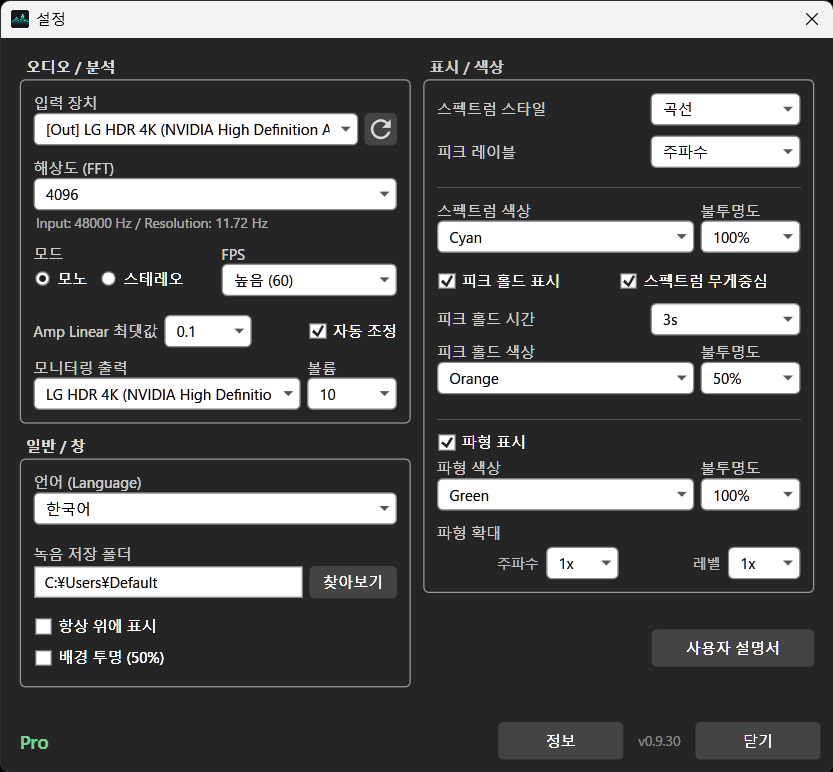
설정 화면 한눈에 보기
톱니바퀴 아이콘으로 여는 설정 화면의 항목 목록입니다.
| 항목 | 플랜 | 설명 |
|---|---|---|
| 오디오 / 분석 | ||
| 입력 장치 | Free | 분석할 오디오의 입력원입니다. [Out]으로 시작하는 항목은 재생(출력) 장치로, PC에서 재생 중인 음악이나 동영상을 보고 싶을 때 선택합니다. [In]으로 시작하는 항목은 마이크 등의 입력 장치입니다 오른쪽의 둥근 화살표는 목록을 다시 읽어 오는 버튼으로, OS에서 장치 설정을 바꾸거나 헤드폰을 뽑았다 꽂은 뒤, 또는 Bluetooth를 연결한 뒤에 누릅니다 |
| 해상도 (FFT) | 일부 Pro | 분석할 주파수를 몇 개로 나눌지 지정합니다. 256 / 512 / 1024 / 2048 / 4096 중에서 선택하며, Pro에서는 8192 / 16384 / 32768까지 사용할 수 있습니다 값이 클수록 주파수를 더 세밀하게 나누어 분석할 수 있습니다 입력 샘플링 레이트와 빈(bin) 하나당 분해능(Hz)이 바로 아래에 표시됩니다 |
| 모드(모노 / 스테레오) | Free | 기본적으로 좌우 2채널을 모노로 변환해 표시하지만, 스테레오를 선택하면 화면을 둘로 나누어 좌우 채널을 각각 표시합니다 |
| FPS | Pro | 화면의 1초당 갱신 횟수입니다. Free에서는 20으로 고정되며, Pro에서는 20 또는 60으로 설정할 수 있습니다. |
| Amp Linear 최댓값 / 자동 조정 | Pro | 진폭 축을 Linear로 설정했을 때의 표시 배율(세로축 상한)을 변경합니다. ‘자동 조정’에 체크하면 소리의 최대 피크에 맞춰 자동으로 조정합니다. ※ Amp가 dB 표시일 때는 영향을 주지 않습니다 |
| 모니터링 출력 / 볼륨 | Free | [헤드폰] 버튼으로 모니터링할 때의 출력 장치와 볼륨을 지정합니다. 하울링을 피하려면 출력 장치로 헤드폰을 사용하시기를 권장합니다. 입력 소스와 같은 장치를 선택한 경우에는 Freeze 상태에서만 모니터링할 수 있습니다 |
| 일반 / 창 | ||
| 언어 (Language) | Free | 표시할 언어를 선택할 수 있습니다. |
| 녹음 저장 폴더 | Pro | [REC]으로 녹음한 WAV 파일을 저장할 폴더 |
| 항상 위에 표시 | Pro | 다른 앱보다 앞에 창을 계속 표시합니다 |
| 배경 투명 (50%) | Pro | 배경을 반투명하게 만듭니다. 음악 제작 앱(DAW)이나 동영상, 방송 화면 위에 겹쳐 놓고 확인하고 싶을 때 사용합니다 |
| 표시 / 색상 | ||
| 스펙트럼 스타일 | Pro | 스펙트럼을 그리는 방식을 지정합니다. 매끄러운 ‘곡선’ 또는 FFT의 각 성분을 확인할 수 있는 ‘막대’ 그래프 중에서 선택합니다 |
| 피크 레이블 | Pro | 피크에 붙는 레이블의 내용(주파수 / 값 / 주파수 + 값. Piano 표시에서는 음이름도 표시) |
| 스펙트럼 색상 / 불투명도 | Pro | 스펙트럼의 색상과 불투명도 |
| 피크 홀드 표시 | Pro | 피크 홀드 선을 표시할지 여부 |
| 스펙트럼 무게중심 | Pro | 스펙트럼 무게중심 마커(▼)를 표시할지 여부 |
| 피크 홀드 시간 | Pro | 피크를 유지하는 시간(1초 / 3초 / 5초 / 10초 / 30초 / 무한). 스펙트럼 화면을 더블클릭하면 수동으로 초기화할 수 있습니다 |
| 피크 홀드 색상 / 불투명도 | Pro | 피크 홀드 선의 색상과 불투명도 |
| 파형 표시 | Pro | 화면 아래쪽 파형을 표시할지 여부 |
| 파형 색상 / 불투명도 | Pro | 파형의 색상과 불투명도 |
| 파형 확대(주파수 / 레벨) | Pro | 파형 표시의 확대 배율. 주파수는 가로 방향(시간 축), 레벨은 세로 방향(음량)입니다. 레벨은 파형 표시 오른쪽 위에 있는 ⊖ 1x ⊕에서도 변경할 수 있습니다 |
Free / Pro
Free 버전의 기능만으로도 실시간 스펙트럼 표시, 파형 표시, 피크 검출 같은 주요 기능을 두루 사용하실 수 있습니다.
Pro로 업그레이드하면 더 부드러운 화면 표시와 고정밀 분석, 화면 표시 사용자 지정 기능을 이용할 수 있습니다. 설정 화면의 ‘Pro로 업그레이드’ 버튼에서 구매할 수 있으니 한번 살펴보시기 바랍니다.
- 그래프가 60 FPS로 부드럽게 그려집니다
- FFT 해상도를 높이면(8192, 16384, 32768) 특히 가청 대역의 낮은 주파수 영역을 더 세밀하게 확인할 수 있습니다
- 음정 분석 등에 편리한 Amp Linear 모드에서 그래프 상한값을 바꾸면 더 작은 소리도 그래프로 보기 쉬워집니다
- Freeze 상태에서 1ms 또는 1샘플 단위로 탐색할 수 있어 더 정밀하게 소리를 분석할 수 있습니다
- 스펙트럼의 주파수 대역 확대와 파형 확대로 신경 쓰이는 소리를 자세히 분석할 수 있습니다
- 녹음 기능으로 분석 중인 소리를 기록해 둘 수 있습니다
- 각종 표시를 사용자 지정해 원하는 색 조합을 설정할 수 있습니다
- 항상 위에 표시와 배경 투명 기능으로 다른 앱이나 게임 화면 위에 겹쳐 배치해 소리를 시각적으로 파악할 수 있습니다
자주 묻는 질문
- 프레임 레이트가 설정값보다 낮게 표시됩니다
- 60 FPS 표시나 높은 FFT 해상도는 처리 부하가 큽니다. PC 성능, 입력 장치, 동시에 사용 중인 다른 앱, 표시 설정에 따라 실제 렌더링 프레임 레이트가 설정값보다 낮아질 수 있습니다.
- 녹음 시간에 제한이 있습니까?
- 최대 15분입니다. 15분에 도달하면 자동으로 정지합니다. 장시간 녹음용 레코더가 아니라 테스트 음이나 확인용 짧은 세션을 위한 기능입니다.
- 오디오 데이터가 어딘가로 전송됩니까?
- 아니요. 분석은 모두 로컬에서 이루어지며, 오디오 데이터를 외부 서버로 전송하지 않습니다. 녹음 파일은 사용자가 선택한 폴더에 저장됩니다.
- 교정된 측정기로 사용할 수 있습니까?
- 이 앱은 소리의 상태를 시각적으로 확인하기 위한 도구입니다. 엄밀한 음향 측정이나 교정된 측정, 법적·업무상 증명을 목적으로 하는 측정기가 아닙니다. 표시되는 값은 입력 장치와 OS 볼륨 설정, 주변 환경 등의 영향을 받습니다.