 MA Audio Visualizer / Spectrum Analyzer
Guia de uso
Uma visão geral do layout da tela, do que cada recurso faz e do significado de cada configuração. Volte aqui sempre que ficar com alguma dúvida.
Índice
A tela principal
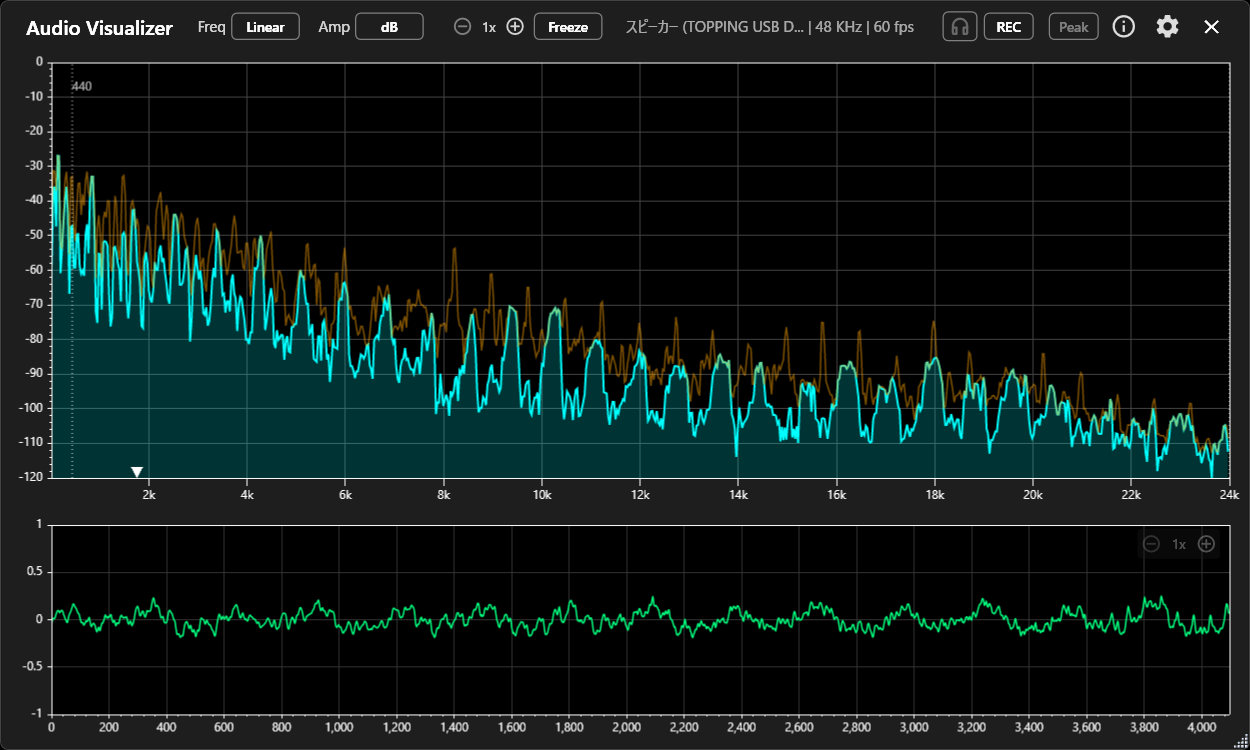
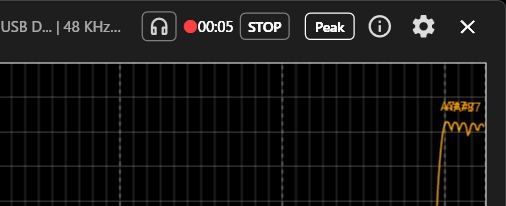
A área superior mostra o espectro e a inferior, a forma de onda. Os controles ficam na barra de ferramentas ao longo do topo. Compare a posição dos números com a lista abaixo.
 1
2
3
4
5
6
7
8
9
10
11
12
13
14
1
2
3
4
5
6
7
8
9
10
11
12
13
14
Recursos disponíveis também na versão FreeRecursos exclusivos da versão Pro
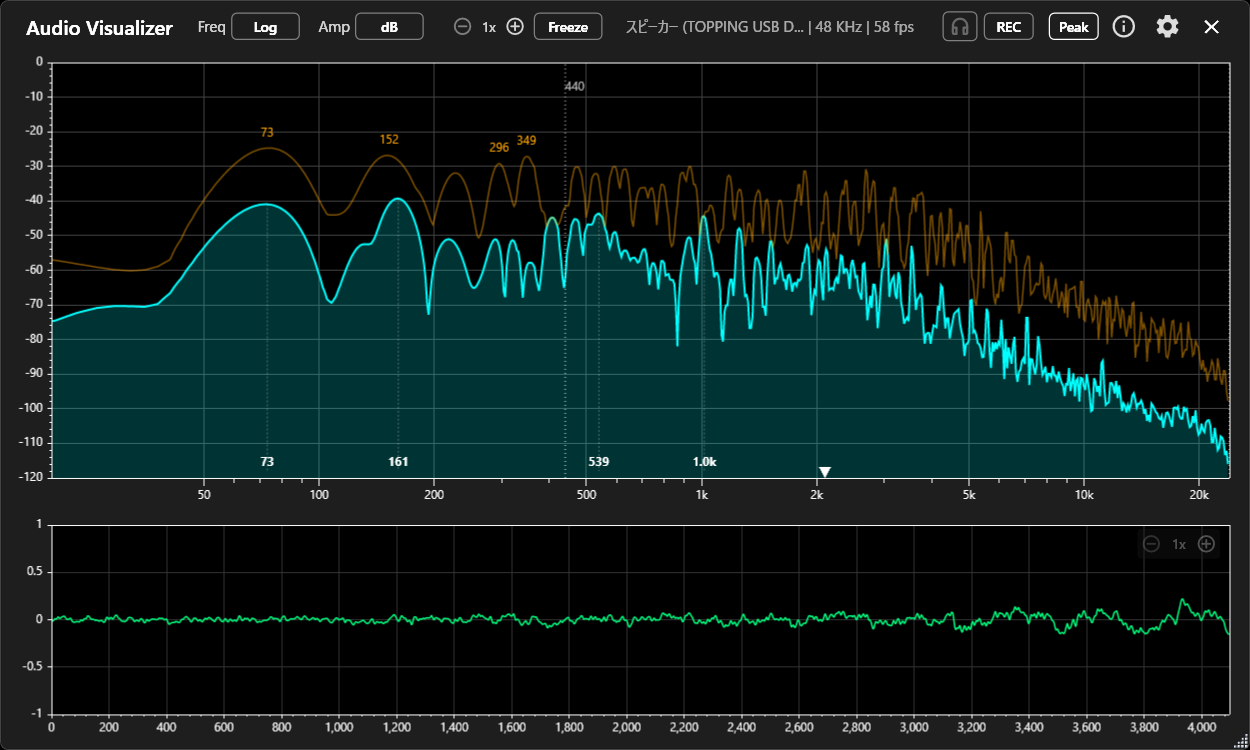
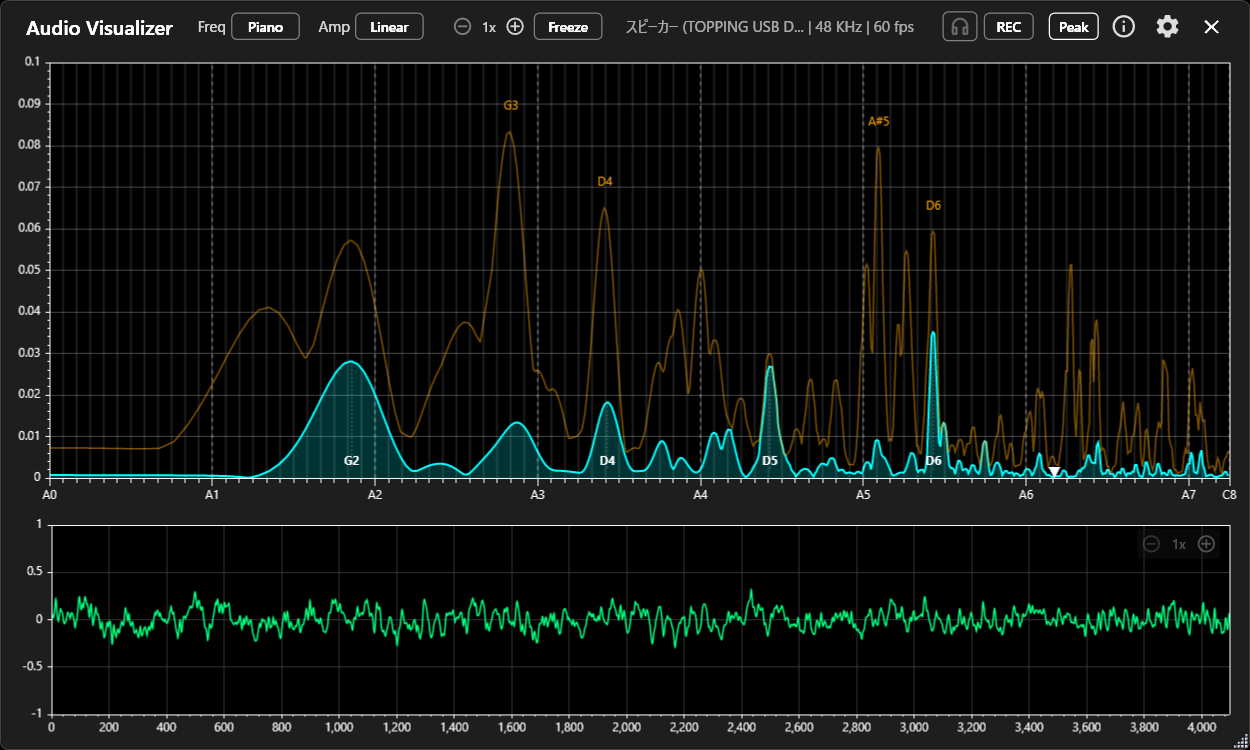
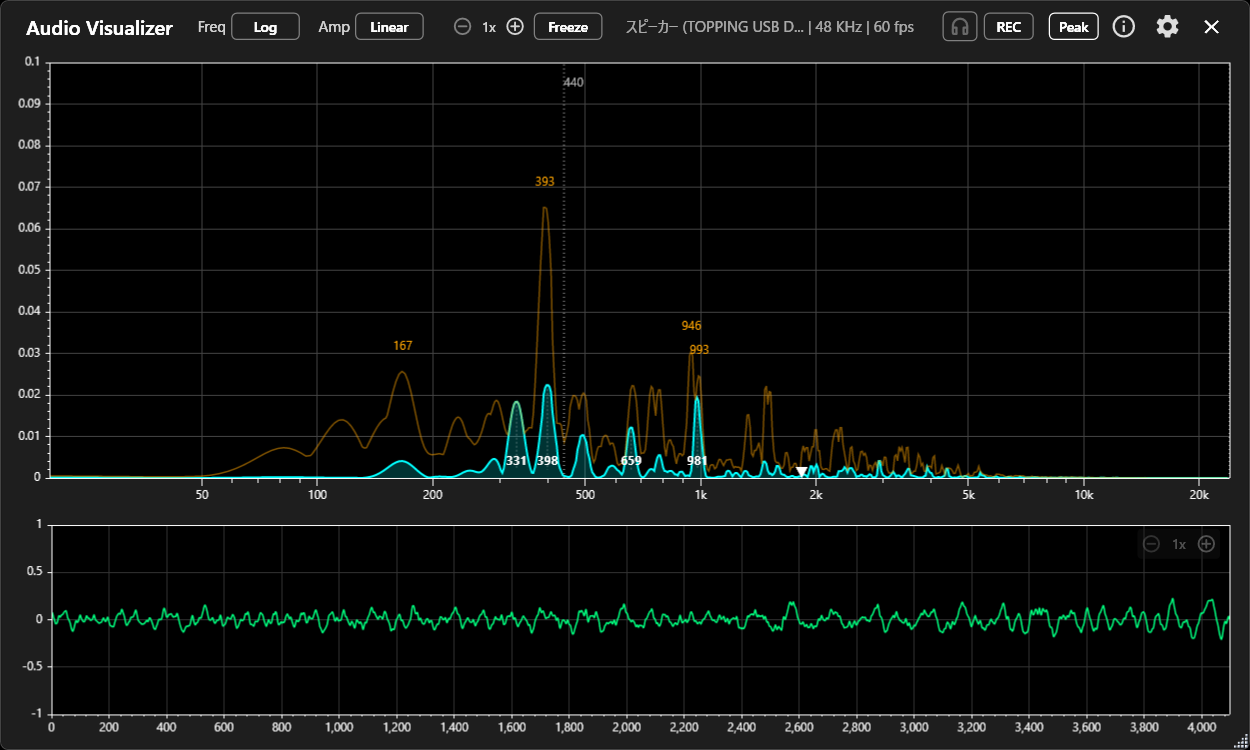
- Freq (eixo de frequência)Alterna entre Linear, Log e Piano. Linear mostra a frequência como ela é, Log é uma exibição logarítmica mais próxima da percepção auditiva e Piano ajusta o eixo à extensão do piano (a exibição também é logarítmica).
- Amp (eixo de amplitude)Alterna entre a exibição em dB (logarítmica) e a exibição Linear (linear). No modo Linear, a sensibilidade pode ser alterada nas Configurações.
- Zoom do espectroPROAmplia o eixo de frequência na horizontal (Pro). Com o zoom aplicado, arraste para a esquerda e para a direita para chegar à faixa de frequência desejada.
- FreezePausa a exibição e alterna para o modo Freeze, no qual os controles de navegação ficam disponíveis. Ao pressioná-lo, o botão passa a mostrar [Live]; pressione de novo para voltar à exibição em tempo real.
- Informações do dispositivo de entradaMostra o nome do dispositivo em análise, a taxa de amostragem e a taxa de quadros.
- Monitor (fone de ouvido)Permite monitorar o áudio de entrada em fones de ouvido ou equipamento semelhante. O dispositivo de saída e o volume são definidos nas Configurações.
- REC (gravação)PROSalva em WAV o áudio em análise (Pro). Até 15 minutos.
- Peak (rótulos de pico)Ativa e desativa a exibição dos rótulos de pico. São detectados até quatro picos por vez.
- InformaçõesAbre o manual no navegador.
- Configurações (engrenagem)Permite alterar o dispositivo de entrada, a resolução (FFT), as cores, a saída de monitoramento e outras configurações.
- Espectro (área superior)Mostra o som que está tocando agora, separado por frequência. A horizontal é a frequência e a vertical, o nível.
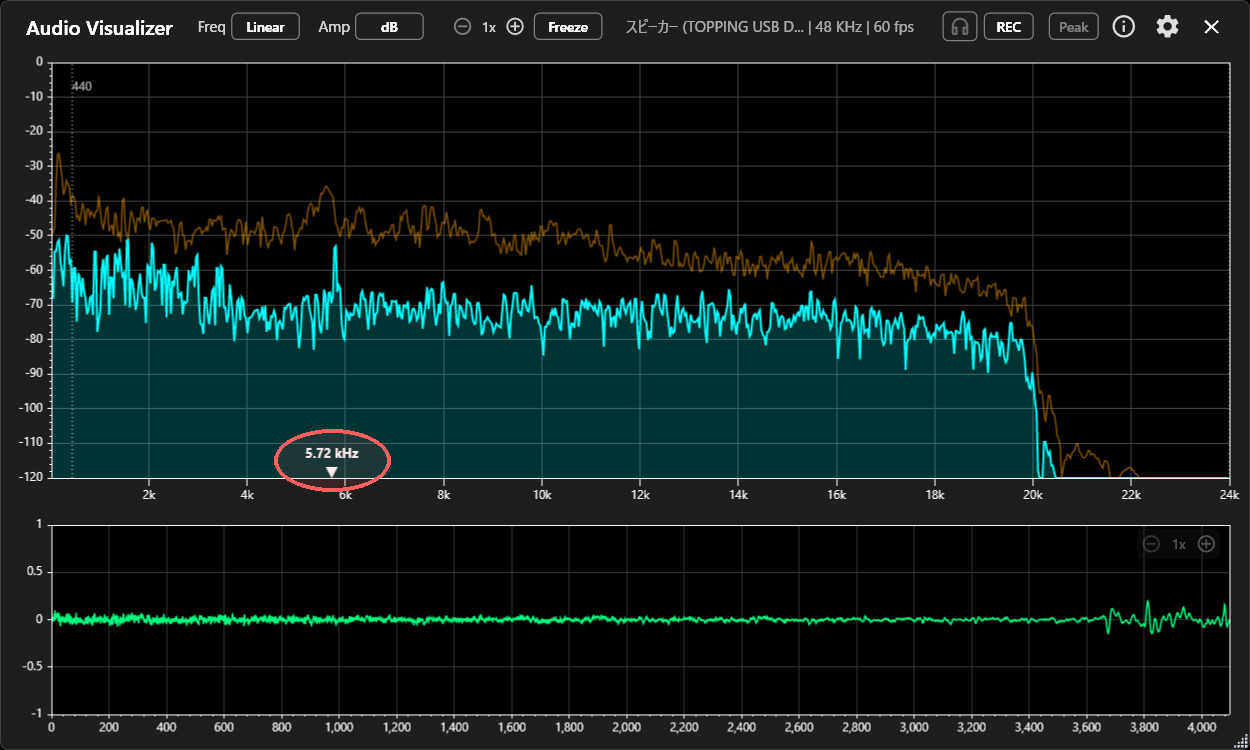
- Marcador de centroide espectral (▼)PROIndica o centro de energia do som (Pro) e serve de referência para o brilho do som. Passe o mouse sobre ele para ver a frequência.
- Forma de onda (área inferior)Mostra a forma de onda do som em si. Na versão Pro, durante o Freeze você pode arrastar aqui para navegar pelo tempo.
- Zoom da forma de onda (vertical)PROAltera o nível máximo da exibição da forma de onda, ampliando os sons mais fracos (Pro).
Eixo de frequência (Linear / Log / Piano)
- Linear: as frequências ficam igualmente espaçadas. Bom para observar diretamente toda a faixa de frequências, dos graves aos agudos.
- Log: expande os graves e comprime os agudos. Fica mais próximo da percepção auditiva humana e é indicado para música e instrumentos.
- Piano: distribuído conforme a extensão do piano. Os rótulos de pico também podem mostrar o nome das notas.
Eixo de amplitude (dB / Linear)
O modo dB facilita a visualização dos componentes de nível baixo e é indicado para conferir o equilíbrio geral. O modo Linear dá uma leitura mais direta das variações de amplitude. A forma de onda (área inferior) é atualizada ao mesmo tempo.
PRONo modo Linear, dependendo da fonte, os picos podem aparecer desenhados muito baixos. Nesse caso, aumente a escala de exibição em “Limite máx. Amp Linear”, nas Configurações. Marcando “Automático”, a escala se ajusta sozinha ao pico mais alto do som. Observação: as duas opções atuam apenas no modo Linear e não têm efeito no modo dB.
Rótulos de pico e retenção de pico
Mostra o pico (valor máximo) de cada frequência do espectro e o mantém por um tempo. Com o botão [Peak], no canto superior direito, o aplicativo localiza até quatro picos por vez e os identifica com rótulos tanto no traço em tempo real quanto no traço de retenção de pico. Um duplo clique sobre o espectro redefine a retenção de pico manualmente naquele instante.
PRONo Pro, você pode ativar e desativar a exibição dos picos, escolher se os rótulos mostram a frequência, o valor ou ambos, personalizar por quanto tempo o pico fica retido e alterar a cor da linha de retenção de pico.
Monitor e Freeze
O botão [Fone de ouvido] permite monitorar diretamente o áudio que está entrando. O dispositivo de saída e o volume do monitoramento podem ser alterados nas Configurações. Reproduzir pelas caixas de som provoca microfonia, por isso recomendamos o uso de fones de ouvido (se a fonte de entrada e a saída de monitoramento forem o mesmo dispositivo, o monitoramento só funciona durante o Freeze).
O botão Freeze pausa a exibição para você examinar o conteúdo com calma. Com a imagem congelada, ao passar o mouse sobre um ponto aparecem a frequência e o nível correspondentes, e ainda é possível alternar os modos de exibição de frequência e de amplitude. A retenção de pico do momento em que você congelou também é preservada, o que permite conferir com tranquilidade as posições dos picos mais recentes.
Voltar no tempo: durante o Freeze, os botões << >> deslocam o tempo em passos de 0,5 segundo e os botões < > deslocam quadro a quadro. ▶ reproduz para frente e ◀ reproduz para trás, de modo que você pode ouvir enquanto analisa. Com a reprodução parada e o monitoramento ativado, o aplicativo repete em loop o som daquele exato instante (1/10 de segundo). No Pro, você ainda pode arrastar a forma de onda na parte inferior da tela ou girar a roda do mouse para se mover em passos de 1/1000 de segundo, e usar as teclas [←] [→] do teclado para se mover uma amostra por vez, o que é ideal para localizar um ruído momentâneo, um clique ou um transiente. O histórico disponível chega a 5 segundos no Free e a 10 segundos no Pro.
Durante o Freeze aparece o botão [Live]; basta pressioná-lo para voltar à exibição em tempo real a qualquer momento.
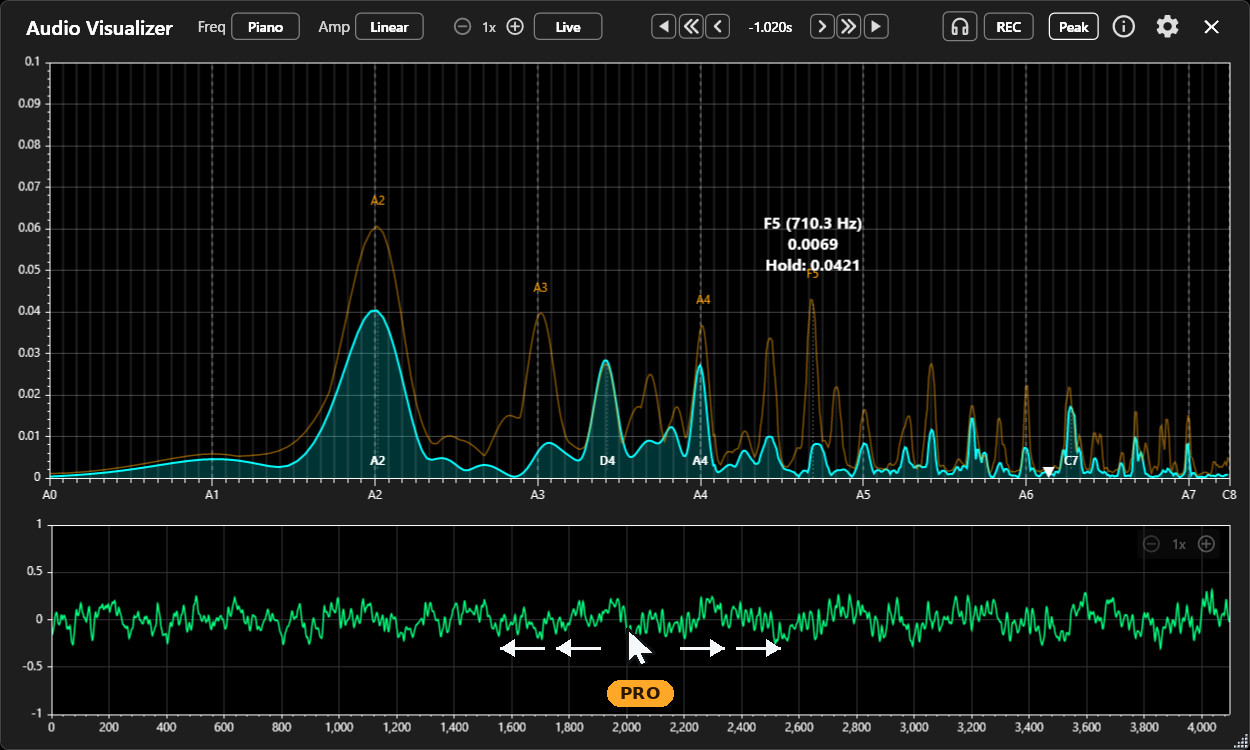
◀ << < / > >> ▶ deslocam o tempo e reproduzem. No Pro, você pode arrastar a forma de onda da parte inferior para navegar com precisãoMarcador de centroide espectral PRO
É possível exibir sobre o espectro um marcador do centroide espectral, uma referência prática para o “brilho” do som e para o seu ponto de equilíbrio. O centroide espectral expressa, em uma única frequência, onde a energia do som está concentrada: mais para as frequências baixas ou mais para as altas. Quanto maior o valor, mais brilhante tende a ser o som; quanto menor, mais encorpado e grave.
Ao passar o mouse sobre o marcador, você vê a frequência do centroide (Hz). É uma boa referência quando quer comparar a presença de agudos entre fontes diferentes ou o caráter de cada timbre. A exibição pode ser ativada e desativada nas Configurações.
Estilo linha / barras, cor e zoom da forma de onda PRO
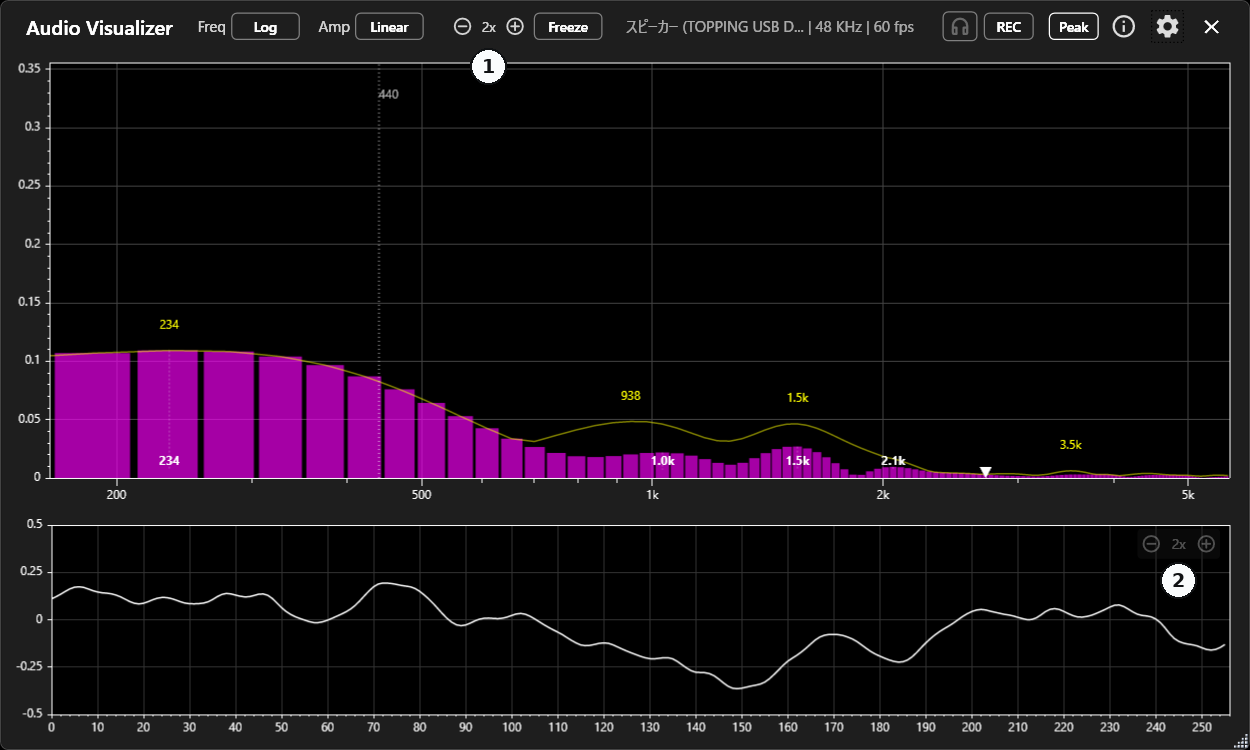
No modo Pro, você pode personalizar os diversos elementos da exibição. O espectro pode alternar entre a exibição em Linha, com um traço suave (boa para ver a tendência geral), e a exibição em Barras, que facilita a leitura de cada componente da FFT. Na parte superior da tela, em ①, há um controle ⊖ 1x ⊕ que amplia o espectro no sentido da frequência (horizontal) para você ver os detalhes. Com o zoom aplicado, arraste com o mouse para deslocar a faixa visível.
Na forma de onda da parte inferior, o controle ⊖ 1x ⊕ que fica em ②, no canto superior direito dessa área, amplia o nível de volume (no sentido vertical). Além disso, a opção “Zoom da forma de onda” nas Configurações permite ampliar, além do nível, o sentido das amostras (eixo do tempo, horizontal). Ampliar na vertical revela os sons mais fracos; ampliar na horizontal mostra em detalhe o formato de um intervalo de tempo mais curto.
As cores do espectro, da retenção de pico e da forma de onda também podem ser personalizadas.
Gravação PRO
Com o botão [REC], no canto superior direito, você salva em arquivo WAV o áudio que está sendo analisado. O limite é de 15 minutos: o recurso foi pensado para capturas curtas de teste ou de referência, e não para gravações longas. Os arquivos são salvos na pasta escolhida em “Pasta de gravação”, nas Configurações, e o tempo decorrido aparece na tela. A gravação é interrompida automaticamente ao atingir 15 minutos ou quando as configurações são alteradas.
Referência de configurações
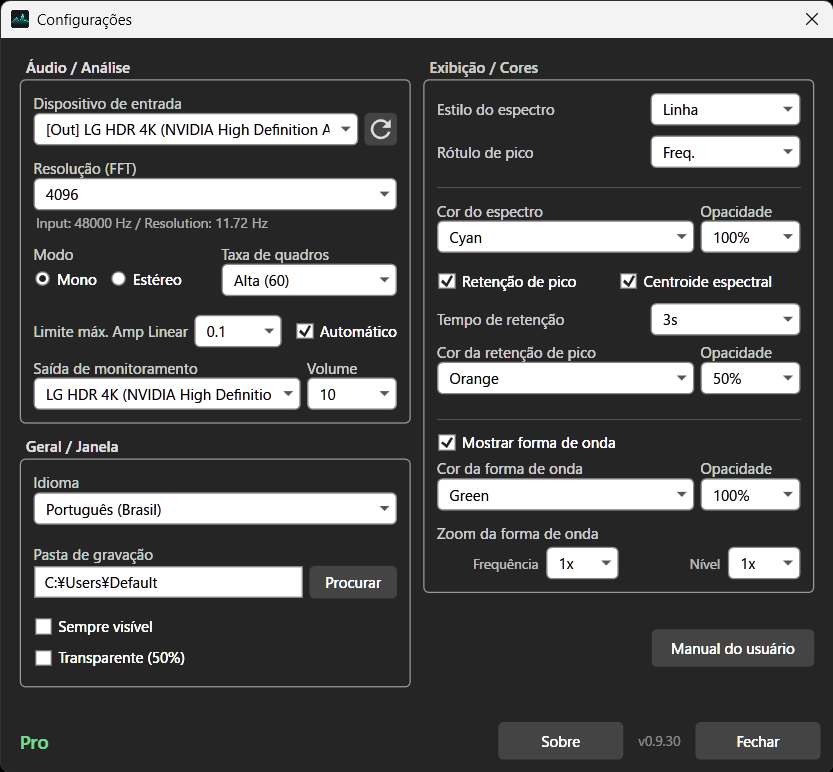
Lista de todos os itens da janela de configurações, aberta pelo ícone de engrenagem.
| Item | Plano | O que faz |
|---|---|---|
| Áudio / Análise | ||
| Dispositivo de entrada | Free | A fonte do áudio a ser analisado. Os itens que começam com [Out] são dispositivos de reprodução: escolha um deles para observar a música ou o vídeo que está tocando no PC. Os que começam com [In] são dispositivos de entrada, como microfones A seta circular à direita recarrega a lista; pressione-a depois de alterar as configurações de dispositivo no sistema operacional, conectar ou desconectar um fone de ouvido ou fazer uma conexão Bluetooth |
| Resolução (FFT) | Parcialmente Pro | Define em quantas partes a faixa de frequência analisada é dividida. Escolha entre 256 / 512 / 1024 / 2048 / 4096; no Pro há também 8192 / 16384 / 32768 Quanto maior o valor, mais fina fica a divisão das frequências na análise A taxa de amostragem da entrada e a resolução de cada divisão (Hz) aparecem logo abaixo |
| Modo (Mono / Estéreo) | Free | Normalmente, os dois canais são convertidos para mono na exibição. Escolhendo Estéreo, a tela se divide em duas partes, uma para cada canal |
| Taxa de quadros | Pro | O número de atualizações da tela por segundo é fixo em 20 no Free; no Pro, você pode escolher entre 20 e 60. |
| Limite máx. Amp Linear / Automático | Pro | Altera a escala de exibição (o topo do eixo vertical) quando o eixo de amplitude está em Linear. Marcando “Automático”, a escala se ajusta sozinha ao pico mais alto do som. Observação: não tem efeito enquanto Amp estiver em dB |
| Saída de monitoramento / Volume | Free | Define por qual dispositivo e em que volume o monitoramento do botão [Fone de ouvido] é reproduzido. Recomendamos fones de ouvido como saída para evitar microfonia. Se você escolher o mesmo dispositivo da fonte de entrada, o monitoramento só funciona durante o Freeze |
| Geral / Janela | ||
| Idioma | Free | Permite escolher o idioma da interface. |
| Pasta de gravação | Pro | Pasta em que são salvos os arquivos WAV gravados com [REC] |
| Sempre visível | Pro | Mantém a janela sempre à frente dos outros aplicativos |
| Transparente (50%) | Pro | Deixa o fundo semitransparente. Útil para sobrepor a janela a um aplicativo de produção, a um vídeo ou a uma tela de transmissão |
| Exibição / Cores | ||
| Estilo do espectro | Pro | Define como o espectro é desenhado: “Linha”, com um traço suave, ou “Barras”, que permite conferir cada componente da FFT |
| Rótulo de pico | Pro | O conteúdo dos rótulos aplicados aos picos (frequência / valor / ambos; na exibição Piano, também o nome da nota) |
| Cor do espectro / Opacidade | Pro | Cor e opacidade do espectro |
| Retenção de pico | Pro | Define se a linha de retenção de pico é exibida ou não |
| Centroide espectral | Pro | Define se o marcador de centroide espectral (▼) é exibido ou não |
| Tempo de retenção | Pro | Por quanto tempo os picos são mantidos (1 s / 3 s / 5 s / 10 s / 30 s / Infinito). Um duplo clique sobre o espectro redefine os picos manualmente |
| Cor da retenção de pico / Opacidade | Pro | Cor e opacidade da linha de retenção de pico |
| Mostrar forma de onda | Pro | Define se a área de forma de onda na parte inferior da tela é exibida ou não |
| Cor da forma de onda / Opacidade | Pro | Cor e opacidade da forma de onda |
| Zoom da forma de onda (Frequência / Nível) | Pro | O fator de ampliação da forma de onda. Frequência atua na horizontal (eixo do tempo) e Nível, na vertical (volume). O nível também pode ser alterado pelo controle ⊖ 1x ⊕ no canto superior direito da área de forma de onda |
Free / Pro
Mesmo só com os recursos da versão Free, você já tem à disposição as funções principais: espectro em tempo real, exibição da forma de onda e detecção de picos.
Ao fazer o upgrade para o Pro, você passa a contar com uma exibição mais fluida, análises mais detalhadas e a personalização da tela. A compra é feita pelo botão “Upgrade para o Pro”, nas Configurações; vale a pena considerar.
- Os gráficos passam a ser desenhados de forma fluida, a 60 FPS
- Resoluções FFT mais altas (8192, 16384, 32768) permitem examinar em muito mais detalhe as frequências baixas da faixa audível
- No modo Amp Linear, útil para analisar a afinação, é possível alterar o valor máximo do gráfico para enxergar melhor até os sons mais fracos
- A navegação durante o Freeze, em passos de 1 ms ou de uma única amostra, permite uma análise de som muito mais detalhada
- O zoom na faixa de frequência do espectro e na forma de onda permite analisar em detalhe aquele som que chamou a sua atenção
- O recurso de gravação permite registrar o áudio que você está analisando
- As diversas opções de personalização da exibição permitem definir as cores do seu jeito
- Com a janela sempre visível e o fundo transparente, você pode sobrepor o aplicativo a outros programas ou à tela de um jogo e captar o som visualmente
Perguntas frequentes
- A taxa de quadros exibida é menor do que a que configurei
- A exibição a 60 FPS e as resoluções FFT altas aumentam a carga de processamento. Dependendo do desempenho do PC, do dispositivo de entrada, dos aplicativos em uso ao mesmo tempo e das configurações de exibição, a taxa de quadros real pode ficar abaixo do valor escolhido.
- Existe algum limite para a duração da gravação?
- O limite é de 15 minutos. Ao atingir esse tempo, a gravação para automaticamente. Não se trata de um gravador para sessões longas: o recurso foi pensado para capturas curtas de teste ou de referência.
- Os dados de áudio são enviados para algum lugar?
- Não. Toda a análise é feita localmente e os dados de áudio nunca são enviados a servidores externos. Os arquivos gravados são salvos na pasta escolhida por você.
- Posso usar o aplicativo como um instrumento de medição calibrado?
- Este aplicativo é uma ferramenta para conferir visualmente o comportamento do som. Não é um instrumento voltado a medições acústicas rigorosas, medições calibradas ou comprovações legais e profissionais. Os valores exibidos sofrem influência do dispositivo de entrada, das configurações de volume do sistema operacional e do ambiente.