 MA Audio Visualizer / Spectrum Analyzer
Guia de utilização
Uma apresentação da disposição do ecrã, do que faz cada funcionalidade e do significado de cada definição. Volte a esta página sempre que tiver alguma dúvida.
Índice
O ecrã principal
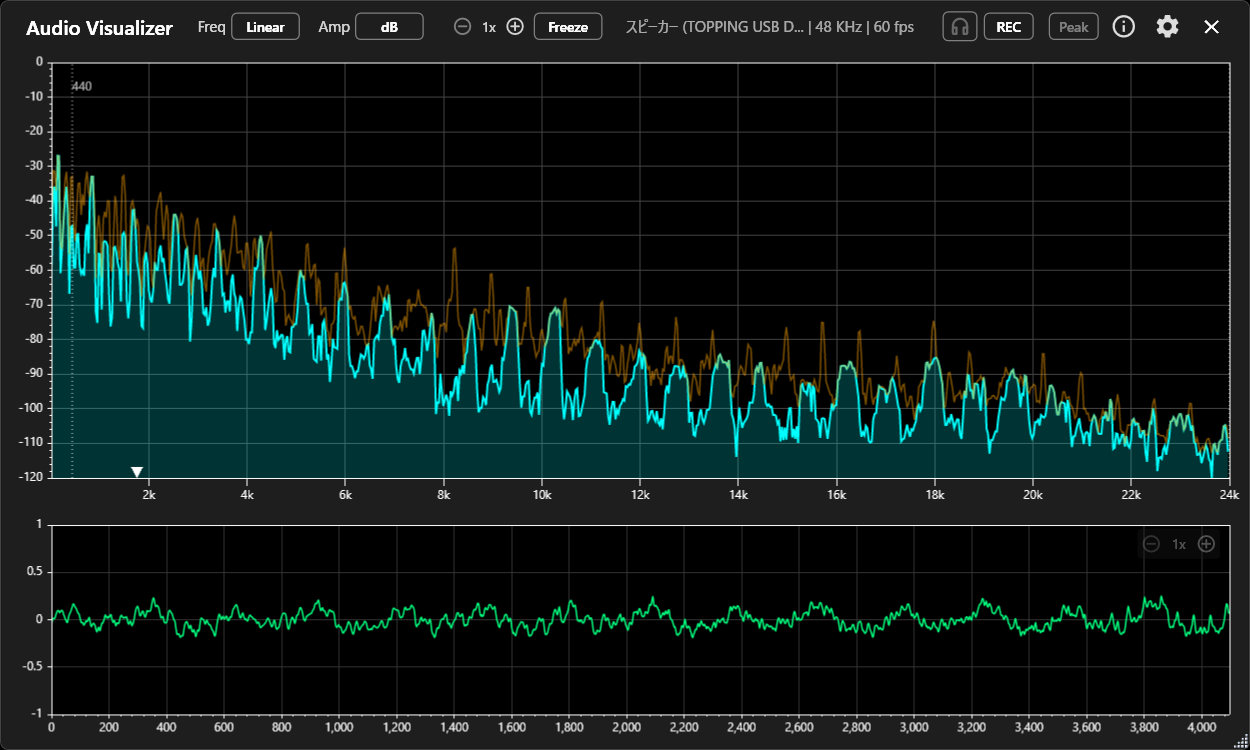
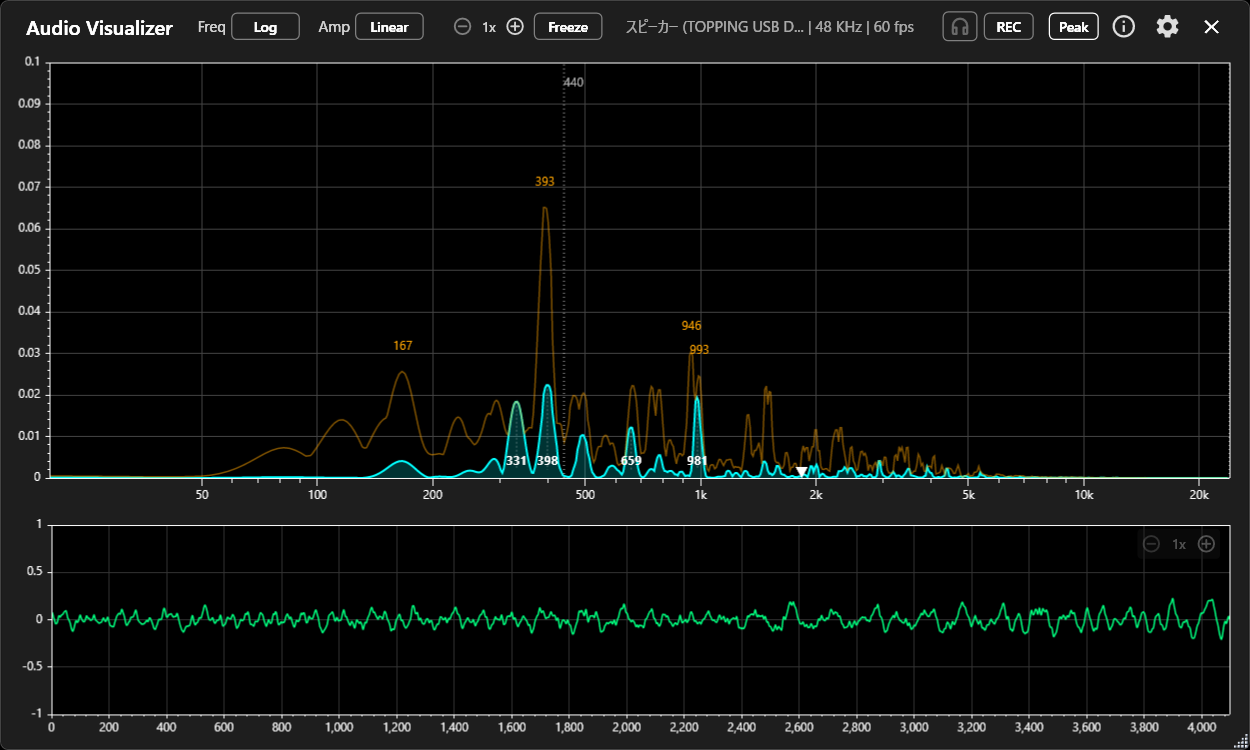
A área superior apresenta o espetro e a área inferior, a forma de onda. Os comandos encontram-se na barra de ferramentas, ao longo do topo do ecrã. Compare a posição de cada número com a descrição correspondente apresentada abaixo.
 1
2
3
4
5
6
7
8
9
10
11
12
13
14
1
2
3
4
5
6
7
8
9
10
11
12
13
14
Funcionalidades disponíveis também na versão FreeFuncionalidades exclusivas da versão Pro
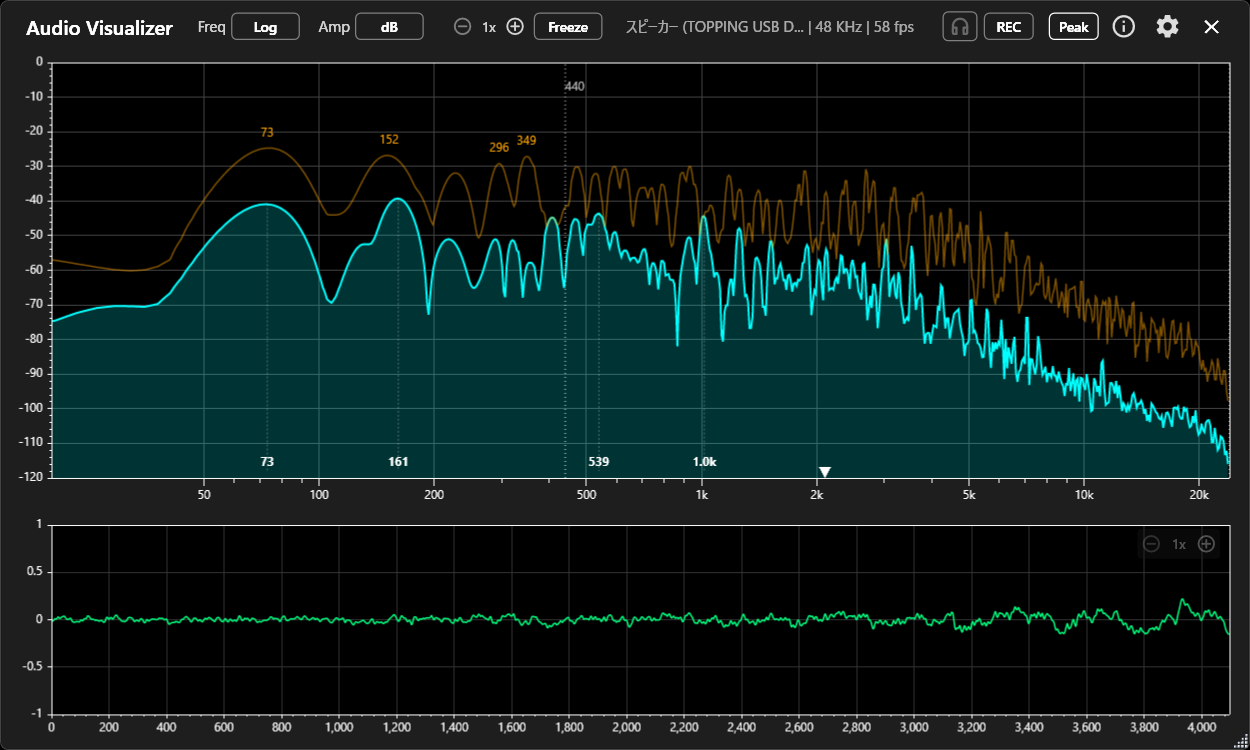
- Freq (eixo de frequência)Alterna entre Linear, Log e Piano. Linear apresenta a frequência tal como é, Log é uma representação logarítmica mais próxima da perceção auditiva e Piano ajusta o eixo à extensão do piano (também logarítmica).
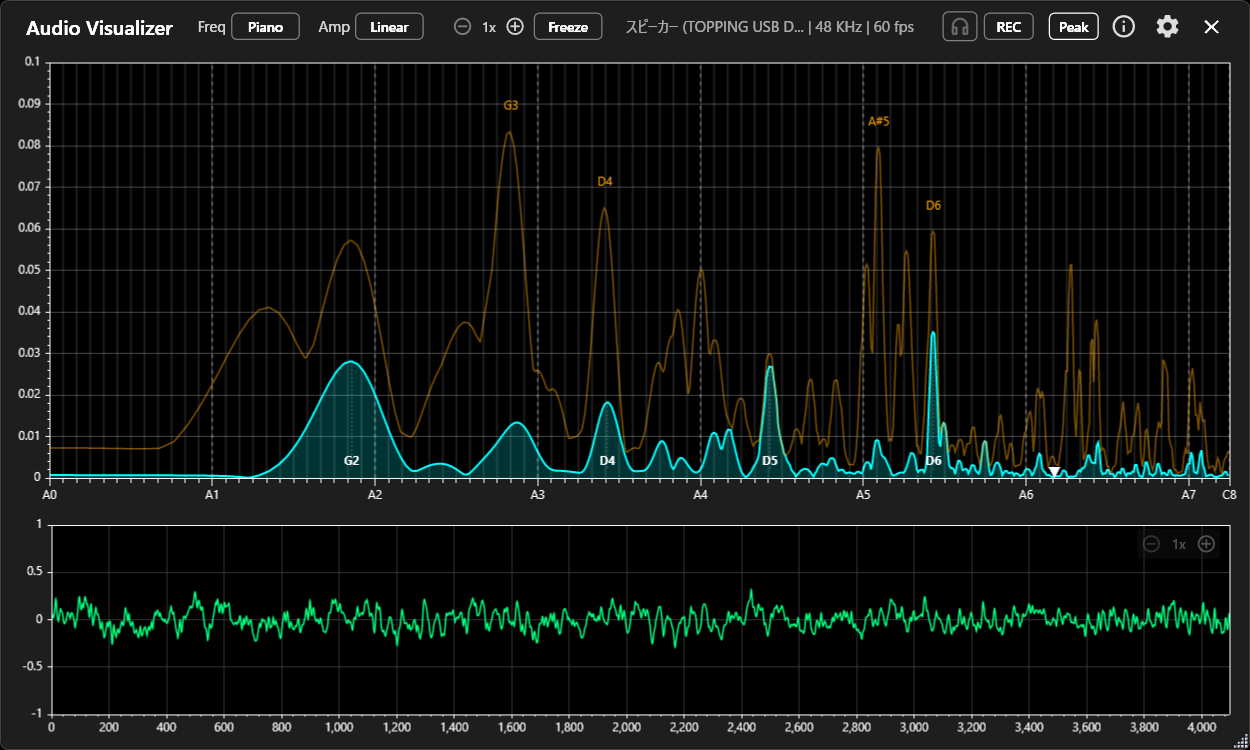
- Amp (eixo de amplitude)Alterna entre a visualização em dB (logarítmica) e a visualização Linear. No modo Linear, a sensibilidade pode ser alterada nas Definições.
- Ampliação do espetroPROAmplia o eixo de frequência na horizontal (Pro). Com a ampliação aplicada, arraste para a esquerda e para a direita para chegar à banda de frequências pretendida.
- FreezeSuspende a visualização e muda para o modo Freeze, no qual ficam disponíveis os comandos de navegação. Ao ser premido, o botão passa a apresentar [Live]; prima-o novamente para regressar à visualização em tempo real.
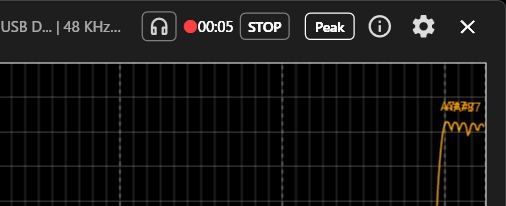
- Informação do dispositivo de entradaApresenta o nome do dispositivo que está a ser analisado, a frequência de amostragem e a taxa de fotogramas.
- Monitorização (auscultadores)Permite monitorizar o som de entrada através de auscultadores ou de equipamento equivalente. O dispositivo de saída e o volume podem ser alterados nas Definições.
- REC (gravação)PROGuarda em WAV o som em análise (Pro). Até 15 minutos.
- Peak (etiquetas de pico)Ativa e desativa a apresentação das etiquetas de pico. São detetados até quatro picos de cada vez.
- InformaçõesAbre o manual no navegador.
- Definições (engrenagem)Permite alterar o dispositivo de entrada, a resolução (FFT), as cores, a saída de monitorização e outras definições.
- Espetro (área superior)Apresenta o som que está a soar, separado por frequência. A horizontal corresponde à frequência e a vertical ao nível.
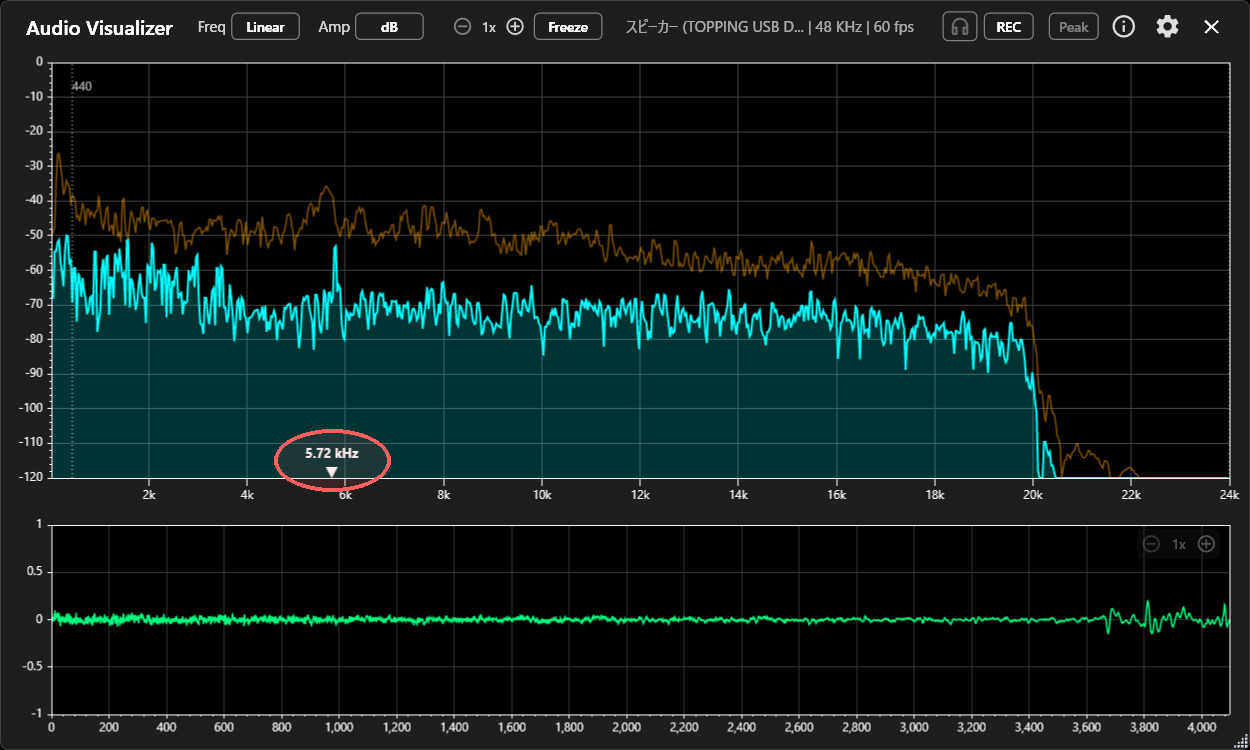
- Marcador de centroide espectral (▼)PROIndica o centro de energia do som (Pro) e serve de referência para o brilho do som. Passe o rato sobre ele para ver a frequência.
- Forma de onda (área inferior)Apresenta a própria forma de onda do som. Na versão Pro, durante o Freeze pode arrastar aqui para navegar no tempo.
- Ampliação da forma de onda (vertical)PROAltera o nível máximo apresentado na forma de onda, permitindo ampliar os sons mais fracos (Pro).
Eixo de frequência (Linear / Log / Piano)
- Linear: apresenta as frequências com espaçamento uniforme. Indicado para observar toda a gama, dos graves aos agudos, na sua largura física.
- Log: expande os graves e comprime os agudos. Aproxima-se da perceção auditiva humana, pelo que é adequado para acompanhar música e instrumentos.
- Piano: distribuído segundo a extensão do piano. As etiquetas de pico podem também indicar o nome das notas.
Eixo de amplitude (dB / Linear)
O modo dB facilita a leitura das componentes de nível reduzido e é adequado para verificar o equilíbrio geral. O modo Linear permite acompanhar de forma mais intuitiva as variações de amplitude. A forma de onda (área inferior) é atualizada em simultâneo.
PRONo modo Linear, consoante a fonte, os picos podem surgir desenhados muito baixos. Nesse caso, é possível aumentar a escala de visualização em «Limite máx. Amp Linear», nas Definições. Ao assinalar «Automático», a escala ajusta-se sozinha ao pico mais elevado do som. Nota: ambas as opções atuam apenas no modo Linear e não têm qualquer efeito no modo dB.
Etiquetas de pico e retenção de pico
Apresenta o pico (valor máximo) de cada frequência do espetro e mantém-no durante algum tempo. O botão [Peak], no canto superior direito, deteta até quatro picos de uma só vez e identifica-os com etiquetas, tanto no traço em tempo real como no traço de retenção de pico. Um duplo clique sobre o espetro repõe manualmente a retenção de pico nesse instante.
PRONo Pro, é possível ativar ou desativar a apresentação dos picos, escolher se as etiquetas indicam a frequência, o valor ou ambos, personalizar durante quanto tempo o pico é retido e alterar a cor da linha de retenção de pico.
Monitorização e Freeze
O botão [Auscultadores] permite monitorizar diretamente o som que está a entrar. O dispositivo de saída e o volume da monitorização podem ser alterados nas Definições. A reprodução através de altifalantes provoca microfonia, pelo que se recomenda a utilização de auscultadores (se a fonte de entrada e a saída de monitorização forem o mesmo dispositivo, a monitorização só está disponível durante o Freeze).
O botão Freeze suspende a visualização, permitindo analisar o conteúdo com calma. Com a imagem congelada, ao passar o rato sobre um ponto são indicadas a frequência e o nível correspondentes, sendo ainda possível alternar os modos de visualização da frequência e da amplitude. A retenção de pico do instante em que congelou é igualmente preservada, o que permite rever sem pressa as posições dos picos imediatamente anteriores.
Retroceder no tempo: durante o Freeze, os botões << >> deslocam o tempo em intervalos de 0,5 segundos e os botões < > deslocam-no fotograma a fotograma. ▶ reproduz para a frente e ◀ reproduz para trás, permitindo ouvir enquanto analisa. Com a reprodução parada e a monitorização ativada, a aplicação repete em ciclo o som desse exato instante (1/10 de segundo). No Pro, é ainda possível arrastar a forma de onda na parte inferior do ecrã ou rodar a roda do rato para se deslocar em intervalos de 1/1000 de segundo e utilizar as teclas [←] [→] do teclado para avançar ou recuar uma amostra de cada vez, o que é ideal para localizar um ruído momentâneo, um estalido ou um transiente. O histórico disponível vai até 5 segundos no Free e até 10 segundos no Pro.
Durante o Freeze é apresentado o botão [Live]; basta premi-lo para regressar à visualização em tempo real a qualquer momento.
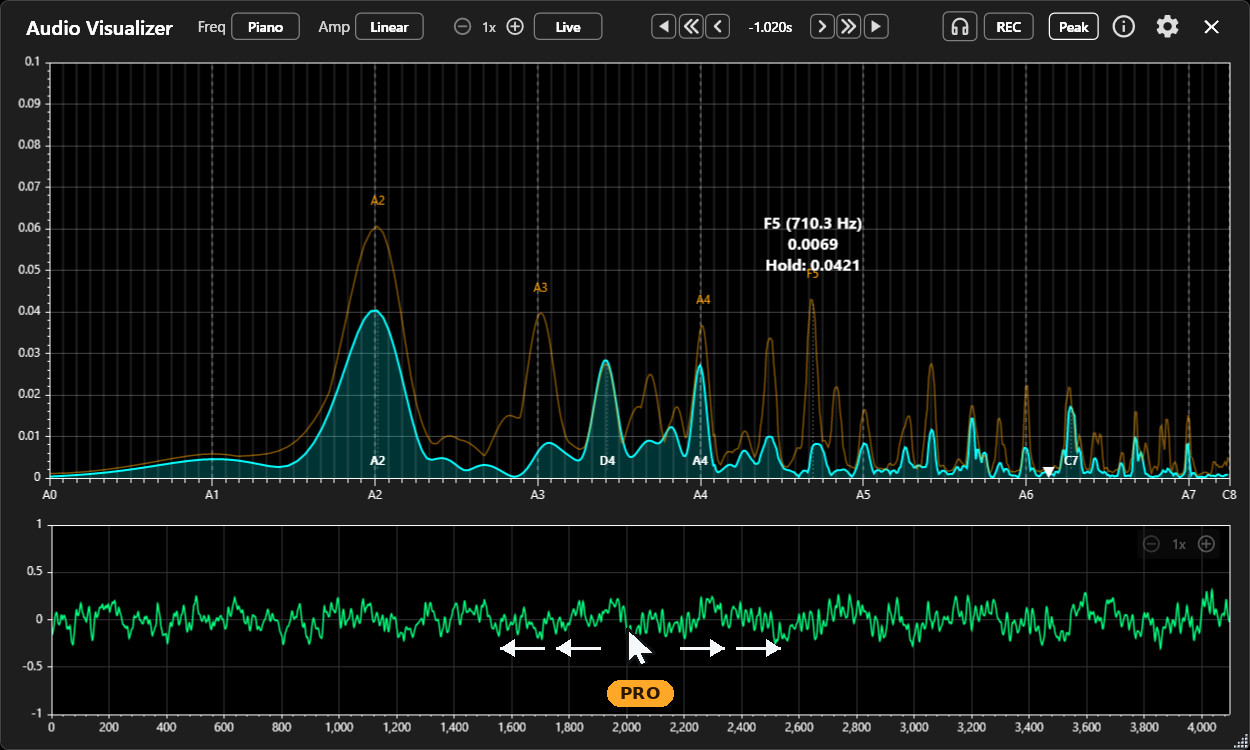
◀ << < / > >> ▶ deslocam o tempo e reproduzem. No Pro, pode arrastar a forma de onda inferior para navegar com precisãoMarcador de centroide espectral PRO
É possível apresentar sobre o espetro um marcador do centroide espectral, uma referência prática para o «brilho» do som e para o seu ponto de equilíbrio. O centroide espectral exprime, através de uma única frequência, a zona em que a energia do som se concentra: mais junto das frequências baixas ou mais junto das altas. Quanto mais elevado for o valor, mais brilhante tende a ser o som; quanto mais baixo, mais encorpado e grave.
Ao passar o rato sobre o marcador, é possível ler a frequência do centroide (Hz). Trata-se de uma boa referência para comparar a presença de agudos entre fontes diferentes ou o carácter de cada timbre. A apresentação do marcador pode ser ativada e desativada nas Definições.
Estilo linha / barras, cor da forma de onda e zoom PRO
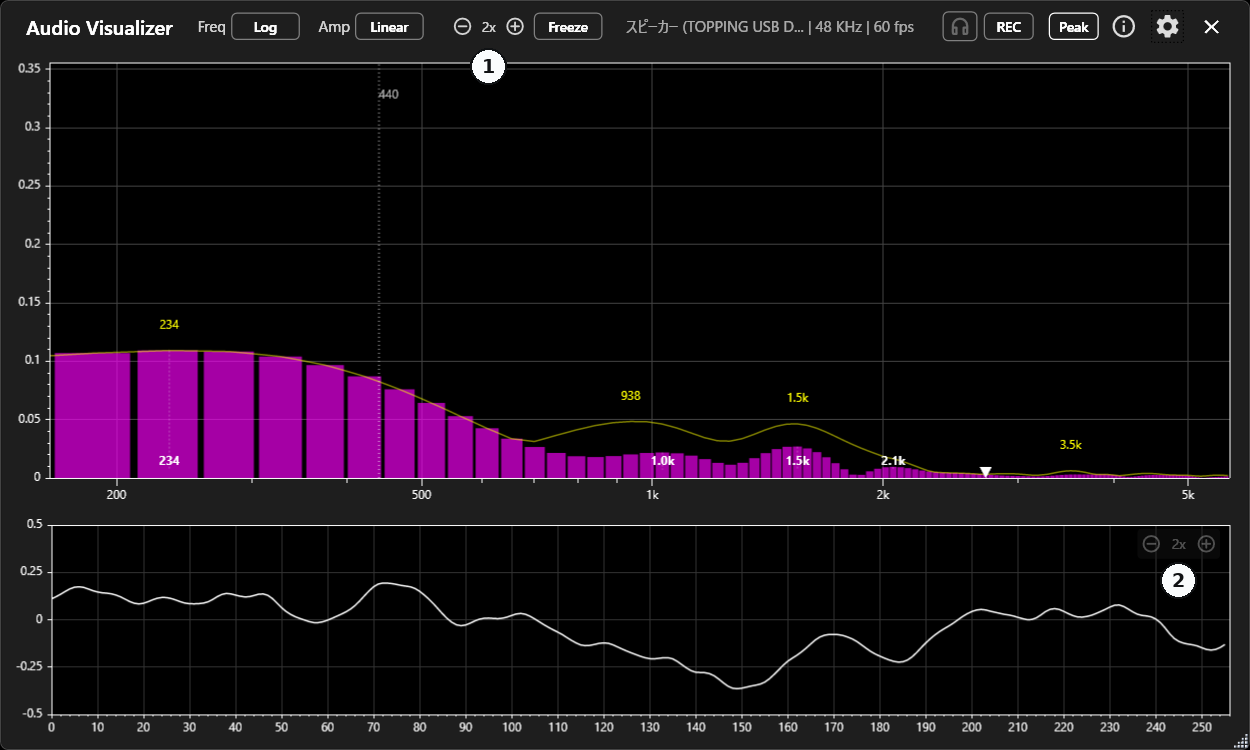
No modo Pro, é possível personalizar os vários elementos da visualização. O espetro pode alternar entre uma linha suave (adequada para observar a tendência geral) e uma vista em barras, que facilita a leitura de cada componente da FFT. Na parte superior do ecrã, em ①, existe um comando ⊖ 1x ⊕ que amplia o espetro no sentido da frequência (horizontal) para uma observação mais detalhada. Com a ampliação aplicada, arraste com o rato para deslocar a gama visível.
Na forma de onda da parte inferior, o comando ⊖ 1x ⊕ situado em ②, no canto superior direito dessa área, amplia o nível de volume (no sentido vertical). Além disso, a opção «Zoom da forma de onda», nas Definições, permite ampliar, para além do nível, o sentido das amostras (eixo do tempo, na horizontal). A ampliação vertical revela os sons mais fracos; a ampliação horizontal mostra em pormenor a forma de um intervalo de tempo mais curto.
Também é possível personalizar as cores do espetro, da linha de retenção de pico e da forma de onda.
Gravação PRO
Com o botão [REC], no canto superior direito, é possível guardar num ficheiro WAV o som que está a ser analisado. O limite é de 15 minutos: a função foi pensada para captações curtas de teste ou de referência e não para gravações prolongadas. Os ficheiros são guardados na pasta escolhida em «Pasta de gravação», nas Definições, e o tempo decorrido é apresentado no ecrã. A gravação para automaticamente ao atingir os 15 minutos ou quando as definições são alteradas.
Referência das definições
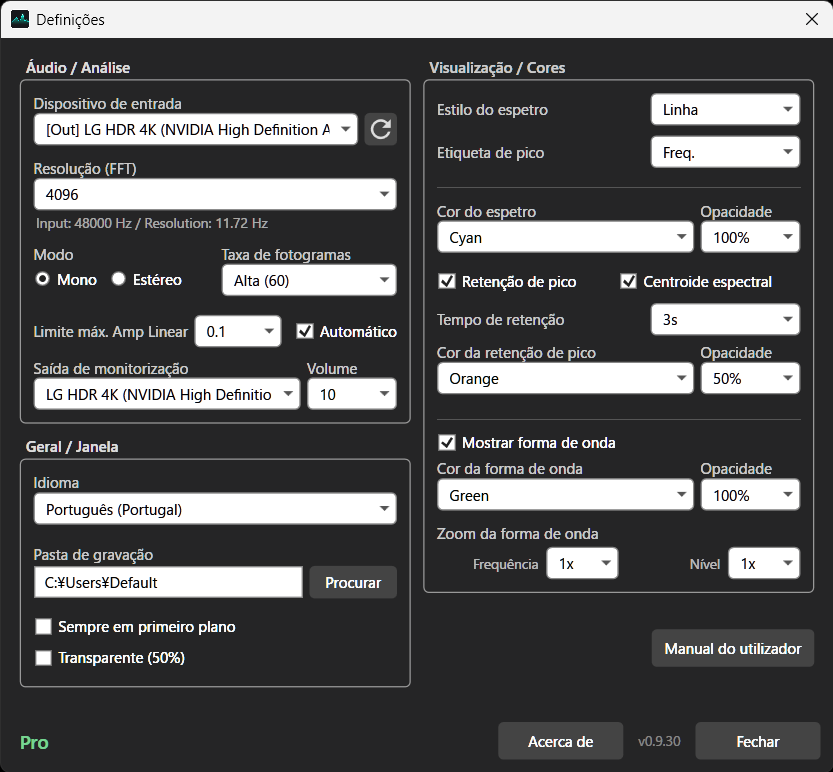
Lista de todos os itens da janela de definições, aberta através do ícone de engrenagem.
| Item | Plano | Descrição |
|---|---|---|
| Áudio / Análise | ||
| Dispositivo de entrada | Free | A fonte do som a analisar. Os itens que começam por [Out] são dispositivos de reprodução: selecione um deles para observar a música ou o vídeo que está a ser reproduzido no PC. Os que começam por [In] são dispositivos de entrada, como microfones A seta circular à direita atualiza a lista de dispositivos; prima-a depois de alterar as definições de dispositivo no sistema operativo, de ligar ou desligar auscultadores ou de estabelecer uma ligação Bluetooth |
| Resolução (FFT) | Parcialmente Pro | Define em quantas divisões é separada a gama de frequências analisada. Escolha entre 256 / 512 / 1024 / 2048 / 4096; no Pro estão ainda disponíveis 8192 / 16384 / 32768 Quanto maior for o valor, mais fina é a divisão das frequências na análise A frequência de amostragem da entrada e a resolução de cada divisão (Hz) são apresentadas logo abaixo |
| Modo (Mono / Estéreo) | Free | Normalmente, os dois canais são convertidos para mono na visualização. Ao selecionar Estéreo, o ecrã divide-se em duas partes, uma para cada canal |
| Taxa de fotogramas | Pro | O número de atualizações do ecrã por segundo é fixo em 20 no Free; no Pro, pode ser definido como 20 ou 60. |
| Limite máx. Amp Linear / Automático | Pro | Altera a escala de visualização (o limite do eixo vertical) quando o eixo de amplitude está definido como Linear. Ao assinalar «Automático», a escala ajusta-se sozinha ao pico mais elevado do som. Nota: não tem qualquer efeito enquanto Amp estiver em dB |
| Saída de monitorização / Volume | Free | Define através de que dispositivo e com que volume é reproduzida a monitorização do botão [Auscultadores]. Recomenda-se a utilização de auscultadores como saída, para evitar microfonia. Se for selecionado o mesmo dispositivo da fonte de entrada, a monitorização só funciona durante o Freeze |
| Geral / Janela | ||
| Idioma (Language) | Free | Permite selecionar o idioma da interface. |
| Pasta de gravação | Pro | Pasta onde são guardados os ficheiros WAV gravados com [REC] |
| Sempre em primeiro plano | Pro | Mantém a janela sempre à frente das outras aplicações |
| Transparente (50%) | Pro | Torna o fundo semitransparente. Útil para sobrepor a janela a uma aplicação de produção, a um vídeo ou a um ecrã de transmissão |
| Visualização / Cores | ||
| Estilo do espetro | Pro | Define a forma como o espetro é desenhado: «Linha», com um traço suave, ou «Barras», que permite verificar cada componente da FFT |
| Etiqueta de pico | Pro | O conteúdo das etiquetas associadas aos picos («Freq.» / «Valor» / «Freq. + Valor»; na visualização Piano, também o nome da nota) |
| Cor do espetro / Opacidade | Pro | Cor e opacidade do espetro |
| Retenção de pico | Pro | Define se a linha de retenção de pico é apresentada |
| Centroide espectral | Pro | Define se o marcador de centroide espectral (▼) é apresentado |
| Tempo de retenção | Pro | Durante quanto tempo os picos são mantidos (1 s / 3 s / 5 s / 10 s / 30 s / Infinito). Um duplo clique sobre o espetro repõe manualmente a retenção |
| Cor da retenção de pico / Opacidade | Pro | Cor e opacidade da linha de retenção de pico |
| Mostrar forma de onda | Pro | Define se a área da forma de onda na parte inferior do ecrã é apresentada |
| Cor da forma de onda / Opacidade | Pro | Cor e opacidade da forma de onda |
| Zoom da forma de onda (Frequência / Nível) | Pro | O fator de ampliação da forma de onda. Frequência atua na horizontal (eixo do tempo) e Nível, na vertical (volume). O nível também pode ser alterado através do comando ⊖ 1x ⊕ situado no canto superior direito da área da forma de onda |
Free / Pro
Mesmo apenas com as funcionalidades da versão Free, tem à sua disposição as funções principais: espetro em tempo real, visualização da forma de onda e deteção de picos.
Ao passar para o Pro, fica com uma visualização mais fluida, uma análise de maior precisão e a possibilidade de personalizar o ecrã. A compra é efetuada através do botão «Atualizar para Pro», nas Definições — vale a pena considerar.
- Os gráficos passam a ser desenhados de forma fluida, a 60 FPS
- As resoluções FFT mais elevadas (8192, 16384, 32768) permitem observar com muito mais pormenor as frequências baixas da gama audível
- No modo Amp Linear, útil para analisar a afinação, é possível alterar o limite superior do gráfico para tornar legíveis até os sons mais fracos
- A navegação durante o Freeze, em passos de 1 ms ou de uma única amostra, permite uma análise do som muito mais detalhada
- A ampliação da banda de frequências do espetro e da forma de onda permite analisar em pormenor o som que suscita interesse
- A função de gravação permite registar o som que está a ser analisado
- As várias opções de personalização da visualização permitem definir as cores ao gosto do utilizador
- Com a janela sempre em primeiro plano e o fundo transparente, é possível sobrepor a aplicação a outros programas ou ao ecrã de um jogo e apreender o som visualmente
Perguntas frequentes
- A taxa de fotogramas apresentada é inferior à que defini
- A visualização a 60 FPS e as resoluções FFT elevadas aumentam a carga de processamento. Consoante o desempenho do PC, o dispositivo de entrada, as aplicações em execução em simultâneo e as definições de visualização, a taxa de fotogramas efetiva pode ficar abaixo do valor selecionado.
- Existe algum limite para a duração da gravação?
- O limite é de 15 minutos. Ao atingir esse tempo, a gravação para automaticamente. Não se trata de um gravador para sessões prolongadas: a função destina-se a captações curtas de teste ou de referência.
- Os dados de áudio são enviados para algum lado?
- Não. Toda a análise é efetuada localmente e os dados de áudio nunca são enviados para servidores externos. Os ficheiros gravados são guardados na pasta que o utilizador escolher.
- Posso utilizar a aplicação como instrumento de medição calibrado?
- Esta aplicação é uma ferramenta para verificar visualmente o comportamento do som. Não é um instrumento destinado a medições acústicas rigorosas, a medições calibradas ou a comprovações legais e profissionais. Os valores apresentados são influenciados pelo dispositivo de entrada, pelas definições de volume do sistema operativo e pelo ambiente.