 MA Audio Visualizer / Spectrum Analyzer
使用指南
本页将逐一介绍界面的构成、各项功能的含义以及各个设置项。遇到问题时请查阅本页。
目录
基本界面
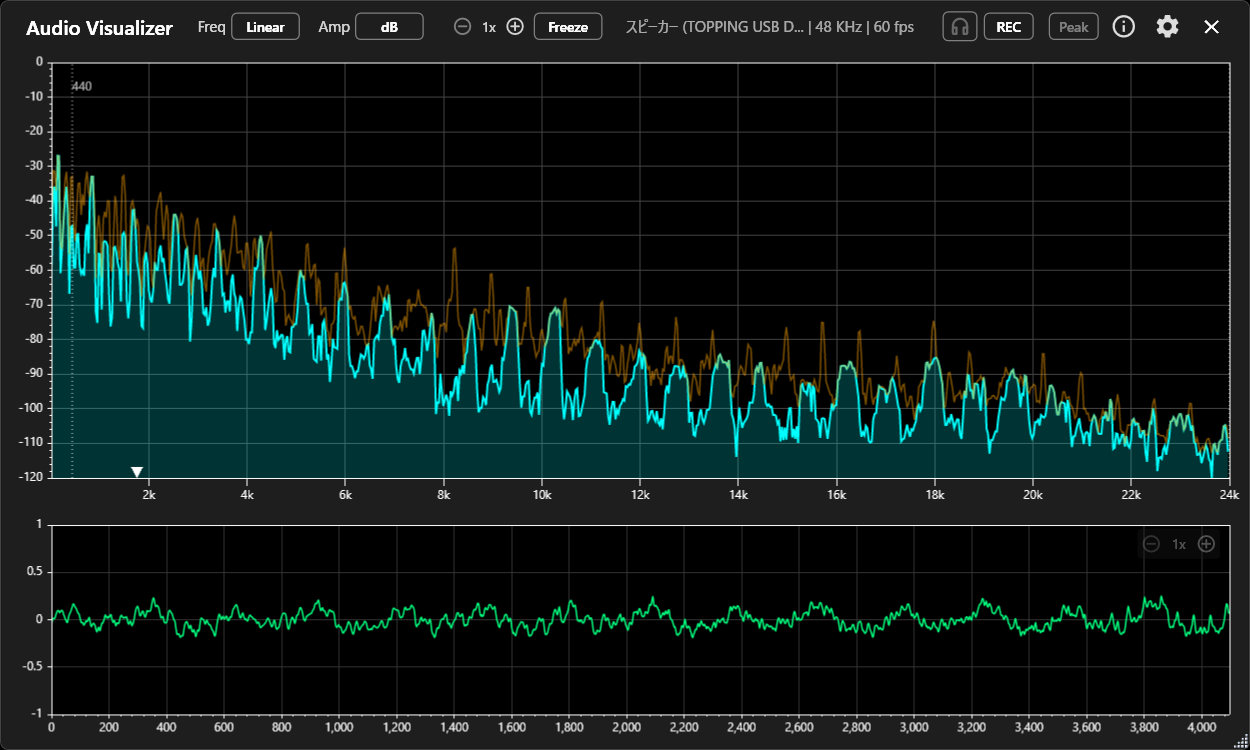
上半部分是频谱显示,下半部分是波形显示。界面顶部的工具栏中排列着各个操作按钮。请对照图中的编号和下方的说明查看。
 1
2
3
4
5
6
7
8
9
10
11
12
13
14
1
2
3
4
5
6
7
8
9
10
11
12
13
14
Free 版也可使用的功能Pro 版限定的功能
- Freq(频率轴)在 Linear / Log / Piano 之间切换。Linear 直接按频率显示,Log 是接近听感的对数显示,Piano 则是配合钢琴音域的显示(对数显示)。
- Amp(振幅轴)在 dB(对数)显示和 Linear(线性)显示之间切换。使用 Linear 时,可以在设置界面中更改灵敏度。
- 频谱放大PRO横向放大频率轴(Pro)。放大后可以左右拖动,查看目标频段。
- Freeze(冻结)暂停显示并切换到 Freeze 模式,此时可以使用定位功能。按下后会变为 [Live],再按一次即可返回实时显示。
- 输入设备信息显示正在分析的设备名称、采样率和帧率。
- 监听(耳机)可以用耳机等监听正在输入的声音。输出设备和音量可以在设置界面中更改。
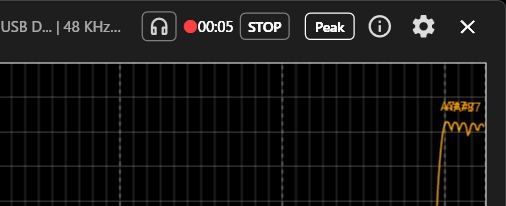
- REC(录音)PRO将正在分析的声音保存为 WAV(Pro)。最长 15 分钟。
- Peak(峰值显示)开启/关闭峰值的标签显示。一次最多检测 4 个波峰。
- 信息在浏览器中打开手册。
- 设置(齿轮)可以更改输入设备、分辨率 (FFT)、颜色、监听输出设备等各项设置。
- 频谱显示(上半部分)按频率显示当前正在发出的声音。横向为频率,纵向为电平(音量)。
- 频谱质心标记(▼)PRO表示声音能量的重心位置(Pro)。可作为声音明亮度的参考。将鼠标移上去会显示频率。
- 波形显示(下半部分)显示声音的波形本身。在 Pro 版中,可以在 Freeze 期间拖动此处进行定位操作。
- 波形放大(纵向)PRO更改波形显示的最大音量,将细小的声音放大显示(Pro)。
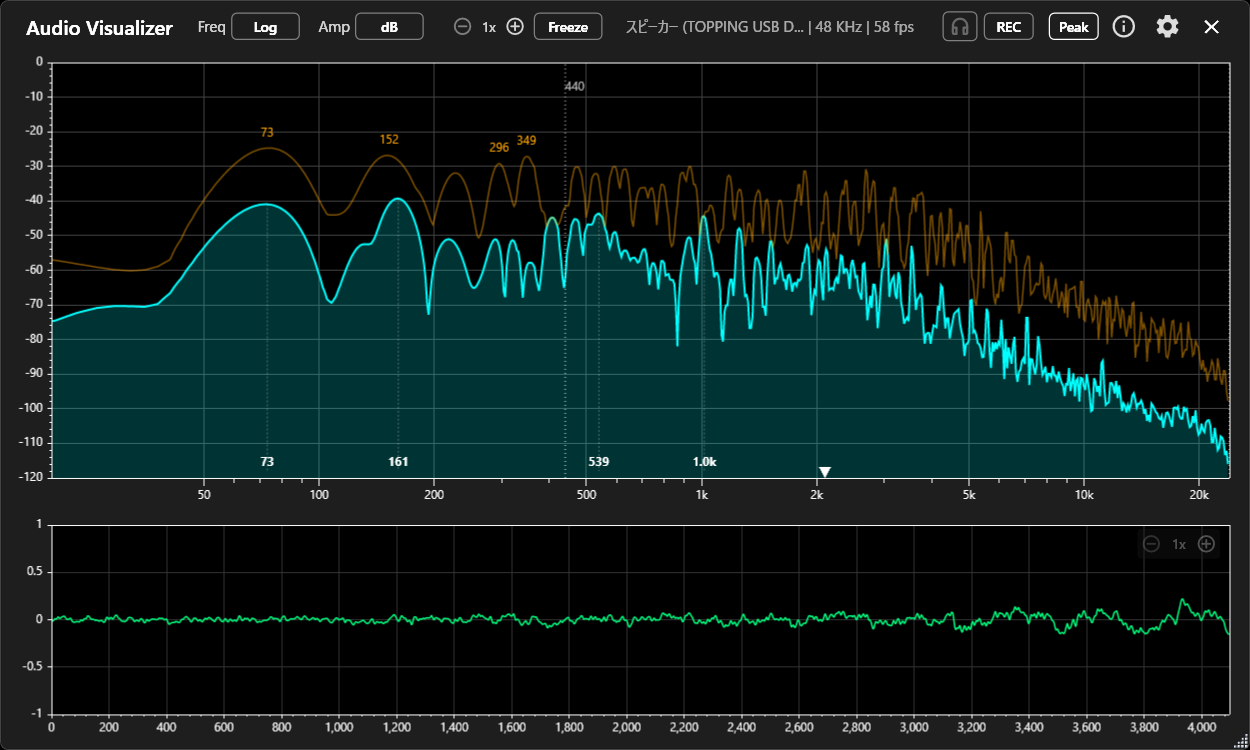
频率轴 (Linear / Log / Piano)
- Linear:频率按等间隔显示。适合按实际的频率宽度查看从低频到高频的分布。
- Log:低频展开、高频压缩显示。更接近人耳听感,适合查看音乐和乐器。
- Piano:以钢琴的音域为基准显示。峰值标签中也可以查看音名。
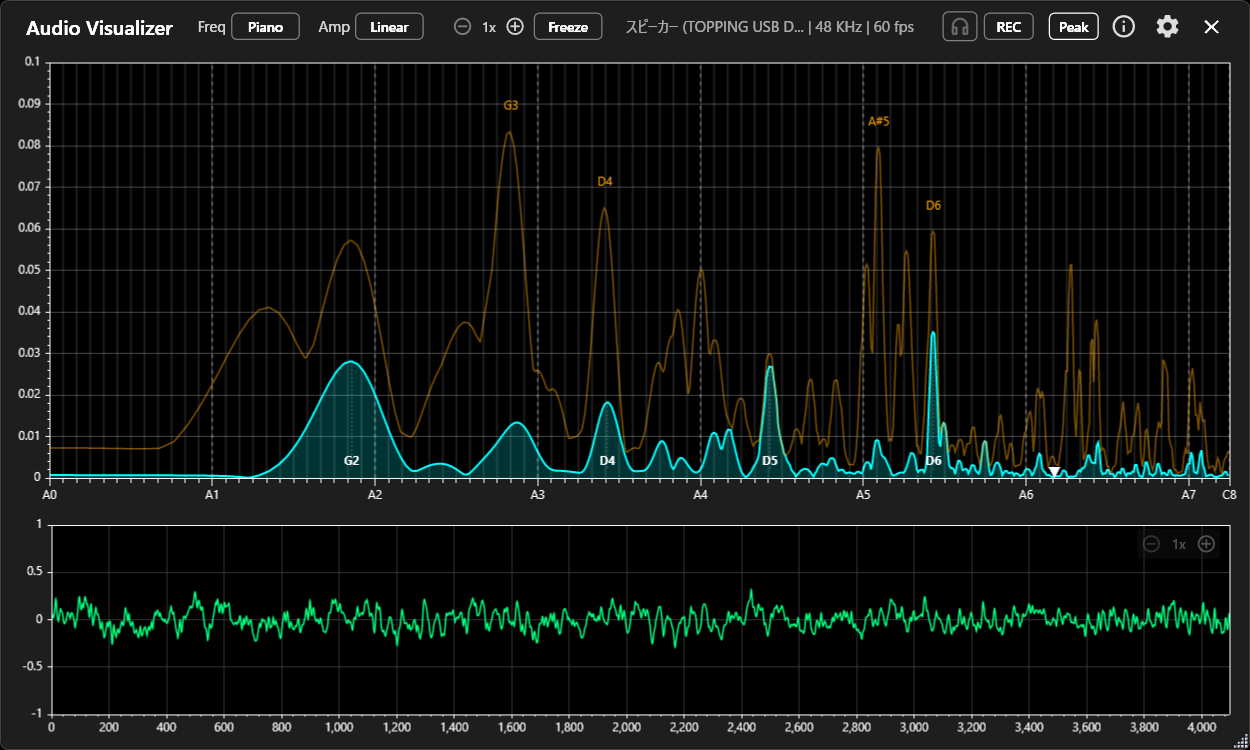
振幅轴 (dB / Linear)
dB 显示便于查看电平较小的成分,适合把握整体的平衡。Linear 显示则用于直观地查看振幅的变化。下半部分的波形显示也会同步更新。
PRO在 Linear 模式下,某些音源的波峰可能只显示得非常低。这种情况下,可以在设置界面的“Amp Linear 上限值”中提高显示倍率。勾选“自动调整”后,会根据声音的最大峰值自动调整倍率。※两者都仅对 Linear 模式生效,与 dB 模式无关。
峰值显示与峰值保持
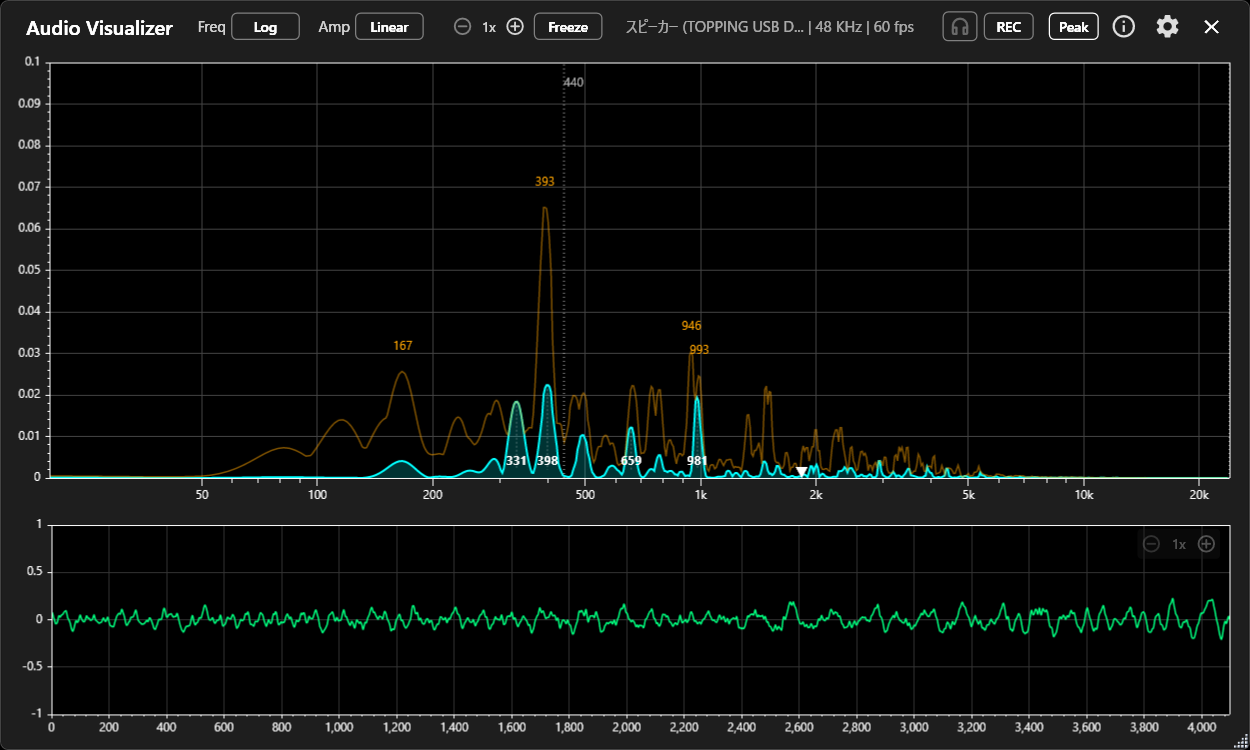
在频谱上按频率显示各自的峰值(最大值),并保持一段时间。用界面右上角的 [Peak] 按钮,一次最多可找出 4 个波峰,并在实时波形和峰值波形上分别显示标签。在频谱区域双击,即可在该时刻手动重置峰值保持。
PRO在 Pro 中,可以开启/关闭峰值显示,将标签内容设为“频率”“数值”或“频率 + 数值”,自定义峰值保持时间,还可以更改峰值保持线的颜色。
监听与 Freeze 功能
用[耳机]按钮可以直接监听正在输入的声音。监听的输出设备和音量可以在设置界面中更改。用扬声器播放会产生啸叫,因此建议使用耳机(输入源与监听输出设备相同时,仅在 Freeze 状态下可以监听)。
用 Freeze 按钮可以暂停显示,从容地查看内容。Freeze 期间,会显示鼠标所指位置的频率和电平,也可以切换频率轴和振幅轴的显示模式。执行 Freeze 时的峰值保持同样会保留下来,因此可以静下心来查看此前的峰值位置。
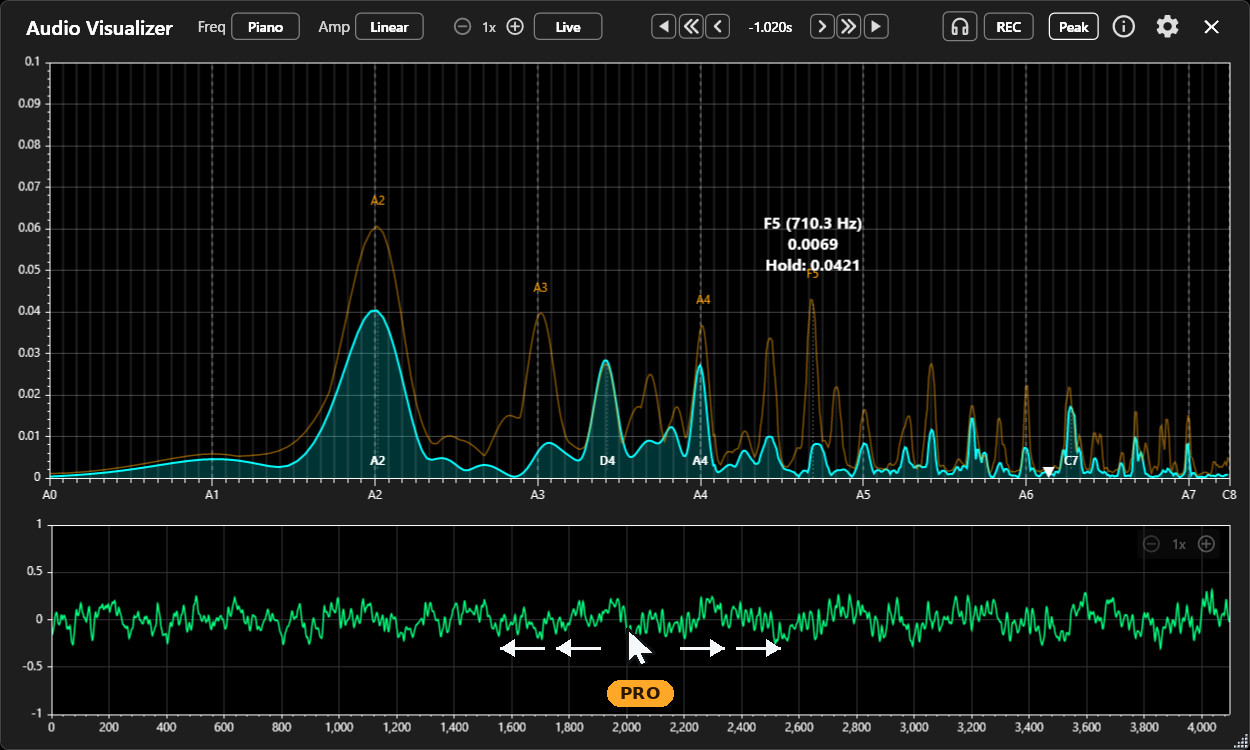
回溯时间进行查看:Freeze 期间,可以用 << >> 按钮以 0.5 秒为单位移动时间,用 < > 按钮以帧为单位移动时间。▶ 为正向播放,◀ 为反向播放,可以一边听一边查看。停止状态下如果已开启监听,则会循环播放该瞬间的声音(1/10 秒)。此外在 Pro 中,用鼠标拖动界面下部的波形显示或滚动鼠标滚轮,可以按 1/1000 秒为单位移动;用键盘的 [←] [→] 键还能以 1 个采样为单位移动,从而细致查看瞬间的噪声、咔嗒声和瞬态。可回溯的历史长度为 Free 最长 5 秒、Pro 最长 10 秒。
Freeze 期间会显示 [Live] 按钮,随时按下即可返回实时显示。
◀ << < / > >> ▶ 移动和播放。Pro 中可以拖动下半部分的波形进行精细定位频谱质心标记 PRO
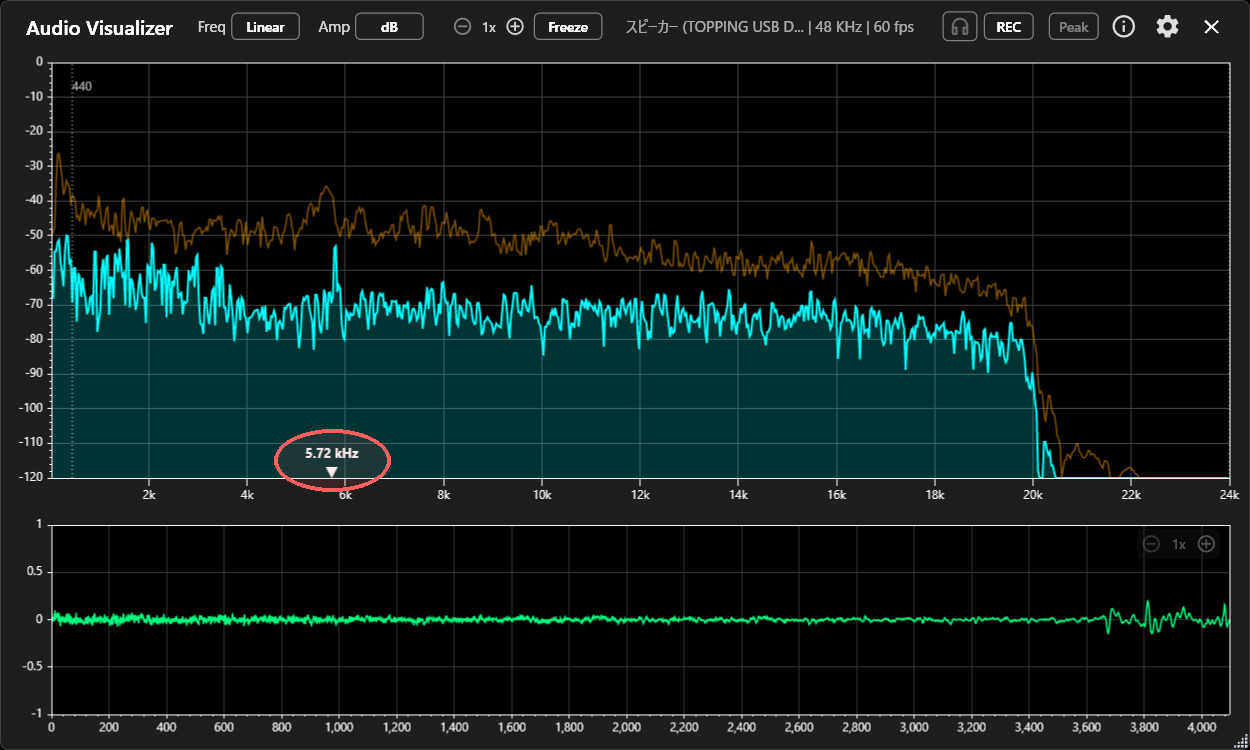
可以在频谱显示上用标记显示频谱质心,它是判断声音“明亮度”和重心位置的参考。频谱质心用一个频率值表示声音的能量偏向低频还是高频、大致集中在哪个频段。数值越高,音色越偏明亮;数值越低,则越偏厚重。
将鼠标移到标记上,即可查看该质心频率 (Hz)。在比较不同音源的高频感或音色特征时,可以作为参考。是否显示可以在设置界面中切换。
曲线 / 柱状显示、波形颜色、缩放 PRO
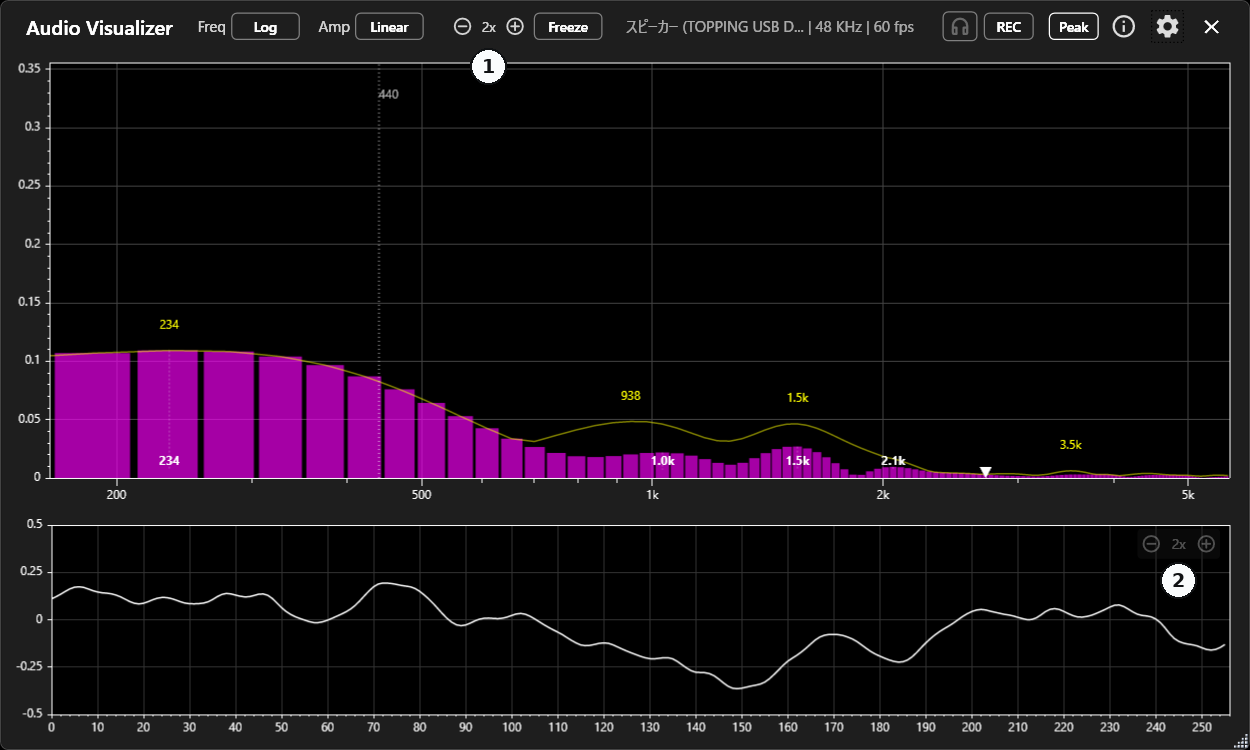
在 Pro 模式下,可以自定义各种显示方式。频谱的绘制可以在平滑的曲线显示(适合查看整体趋势)和便于查看 FFT 各成分的柱状显示之间切换。界面顶部①处有 ⊖ 1x ⊕ 控件,可以沿频率方向(横向)放大频谱显示,以便查看细节。放大后,可以用鼠标拖动来移动显示范围。
界面下部的波形显示,可以用其右上角②处的 ⊖ 1x ⊕ 放大电平(纵向)。此外,在设置界面的“波形缩放”中,除电平外还可以放大采样方向(时间轴、横向)。纵向放大可以看清细小的声音,横向放大则可以看清较短时间范围内的波形形状。
此外,频谱、峰值保持以及波形的颜色也可以自定义。
录音 PRO
用界面右上角的 [REC] 按钮,可以将正在分析的声音保存为 WAV 文件。最长可录制 15 分钟;该功能并非用于长时间录音,而是面向测试音或确认用途的短时录制。文件会保存到在设置界面的“录音保存位置”中指定的文件夹,界面上会显示已录制的时长。达到 15 分钟或设置发生变更等情况下会自动停止。
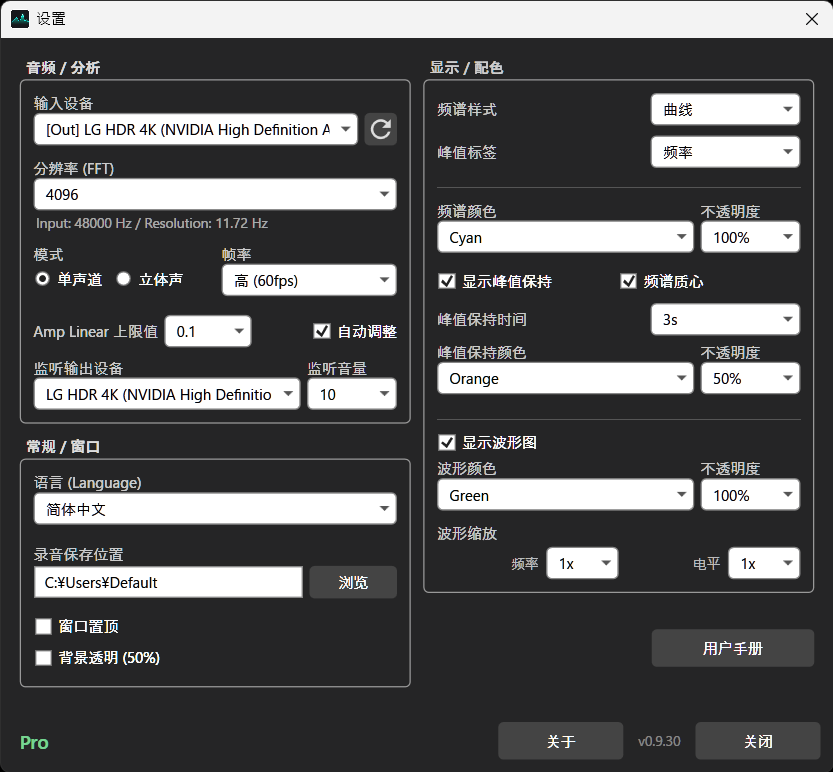
设置界面速查表
下表列出了通过齿轮图标打开的设置界面中的全部项目。
| 项目 | 适用版本 | 说明 |
|---|---|---|
| 音频 / 分析 | ||
| 输入设备 | Free | 要分析的音频来源。以 [Out] 开头的是播放(输出)设备,想查看电脑上正在播放的音乐或视频时选择它;以 [In] 开头的是麦克风等输入设备 右侧的圆形箭头用于刷新设备列表,在操作系统中更改了设备设置、插拔耳机或连接蓝牙之后请按此按钮 |
| 分辨率 (FFT) | 部分 Pro | 指定将要分析的频率划分为多少份。可从 256 / 512 / 1024 / 2048 / 4096 中选择,Pro 中还可使用 8192 / 16384 / 32768 数值越大,频率划分越细,分析越精细 输入的采样率和每条谱线的频率分辨率 (Hz) 会显示在正下方 |
| 模式(单声道 / 立体声) | Free | 通常会将左右两个声道转换为单声道显示;选择立体声后,会把画面分成两部分,分别显示左右声道 |
| 帧率 | Pro | 画面每秒的刷新次数在 Free 中固定为 20,在 Pro 中可设置为 20 或 60。 |
| Amp Linear 上限值 / 自动调整 | Pro | 更改振幅轴设为 Linear 时的显示倍率(纵轴的上限)。勾选“自动调整”后,会根据声音的最大峰值自动调整。※Amp 为 dB 显示时不受影响 |
| 监听输出设备 / 监听音量 | Free | 指定用 [耳机] 按钮监听时的输出设备和音量。为避免啸叫,建议输出设备使用耳机。如果选择了与输入源相同的设备,则仅在 Freeze 状态下可以监听 |
| 常规 / 窗口 | ||
| 语言 (Language) | Free | 可以选择界面显示的语言。 |
| 录音保存位置 | Pro | 用 [REC] 录制的 WAV 文件的保存文件夹 |
| 窗口置顶 | Pro | 让窗口始终显示在其他应用的前面 |
| 背景透明 (50%) | Pro | 将背景设为半透明。适合叠加在创作类应用、视频或直播画面上查看 |
| 显示 / 配色 | ||
| 频谱样式 | Pro | 指定频谱的绘制方式。可以选择平滑的“曲线”,或用“柱状”查看 FFT 的各个成分 |
| 峰值标签 | Pro | 峰值标签显示的内容(频率 / 数值 / 频率 + 数值。Piano 显示时还包含音名) |
| 频谱颜色 / 不透明度 | Pro | 频谱的颜色和不透明度 |
| 显示峰值保持 | Pro | 是否显示峰值保持线 |
| 频谱质心 | Pro | 是否显示频谱质心标记(▼) |
| 峰值保持时间 | Pro | 峰值保持的时长(1 秒 / 3 秒 / 5 秒 / 10 秒 / 30 秒 / 无限)。在频谱区域双击可手动重置 |
| 峰值保持颜色 / 不透明度 | Pro | 峰值保持线的颜色和不透明度 |
| 显示波形图 | Pro | 是否显示画面下半部分的波形 |
| 波形颜色 / 不透明度 | Pro | 波形的颜色和不透明度 |
| 波形缩放(频率 / 电平) | Pro | 波形显示的放大倍率。频率为横向(时间轴),电平为纵向(音量)。电平也可以从波形显示右上角的 ⊖ 1x ⊕ 更改 |
Free / Pro
即使只使用 Free 版的功能,也可以完整体验实时频谱显示、波形显示、峰值检测等主要功能。
升级到 Pro 后,可以获得更流畅的画面绘制、更高精度的分析以及更丰富的显示自定义选项。您可以通过设置界面中的“升级到 Pro”按钮购买,欢迎选购。
- 图表以 60 FPS 流畅绘制
- 提高 FFT 分辨率(8192, 16384, 32768)后,可以更细致地查看频率,尤其是可听范围中较低的频段
- 在便于分析音高的 Amp Linear 模式下,通过更改图表上限值,即使是更细小的声音也能清晰呈现
- 在 Freeze 期间以 1ms 或 1 个采样为单位进行定位操作,实现更高精度的声音分析
- 放大频谱的频段或放大波形,详细分析您关注的声音
- 用录音功能可以把分析中的声音记录下来
- 通过各种显示自定义,设置喜欢的配色
- 利用窗口置顶和背景透明功能,将其叠加显示在其他应用或游戏画面上,直观地掌握声音的变化
常见问题
- 显示的帧率低于设置值
- 60fps 显示和较高的 FFT 分辨率会带来较大的处理负载。根据电脑性能、输入设备、同时运行的应用以及显示设置的不同,实际的绘制帧率可能低于设置值。
- 录音时间有限制吗?
- 最长 15 分钟。达到 15 分钟后会自动停止。它不是用于长时间录音的录音机,而是面向测试音或确认用途的短时录制功能。
- 音频数据会被发送到什么地方吗?
- 不会。所有分析都在本地进行,不会将音频数据发送到外部服务器。录音文件会保存到您指定的文件夹中。
- 可以作为经过校准的测量仪器使用吗?
- 本应用是用于直观查看声音状态的工具,并非用于严格的声学测量、校准测量或法律、商业举证的测量仪器。显示的数值会受到输入设备、操作系统的音量设置以及环境等因素的影响。