 MA Audio Visualizer / Spectrum Analyzer
使用指南
本頁完整說明畫面的判讀方式、各項功能的意義以及設定項目。遇到問題時,歡迎隨時回到這一頁查看。
目錄
基本畫面
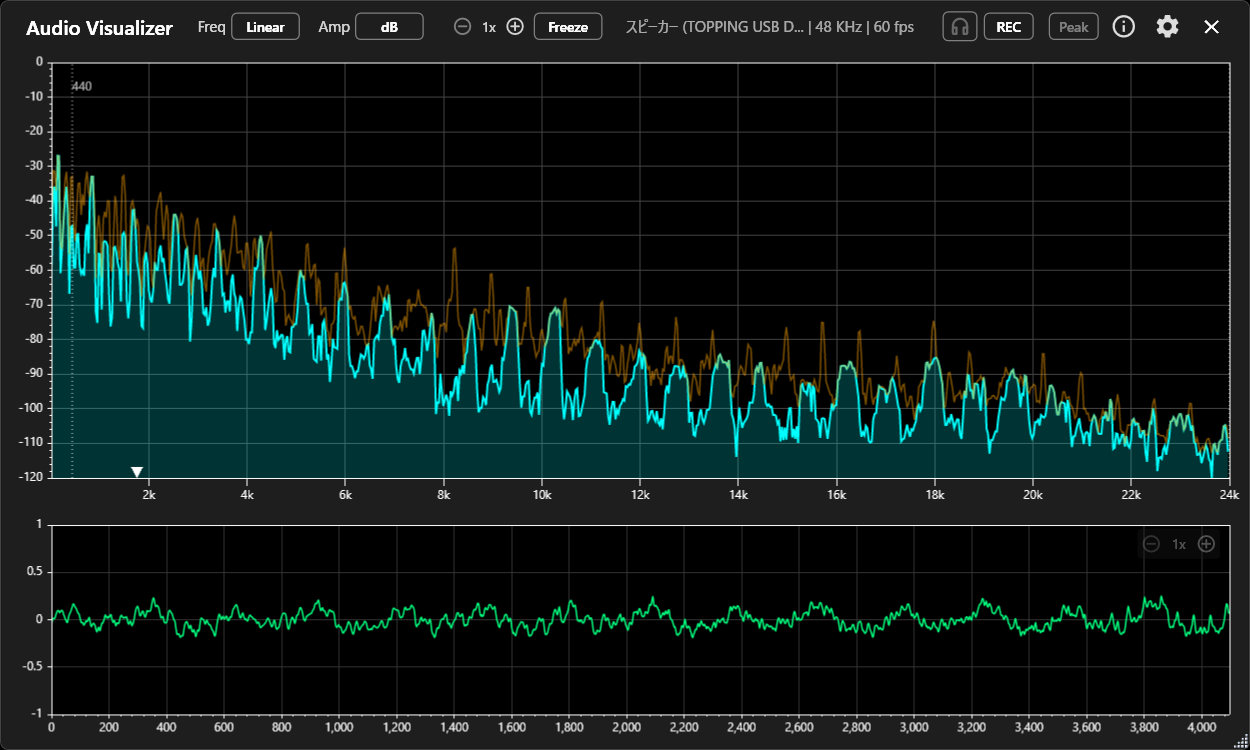
上半部是頻譜顯示,下半部是波形顯示。畫面頂端的工具列上有各項操作按鈕。請對照圖上的編號位置與下方的說明。
 1
2
3
4
5
6
7
8
9
10
11
12
13
14
1
2
3
4
5
6
7
8
9
10
11
12
13
14
Free 版也能使用的功能Pro 版限定的功能
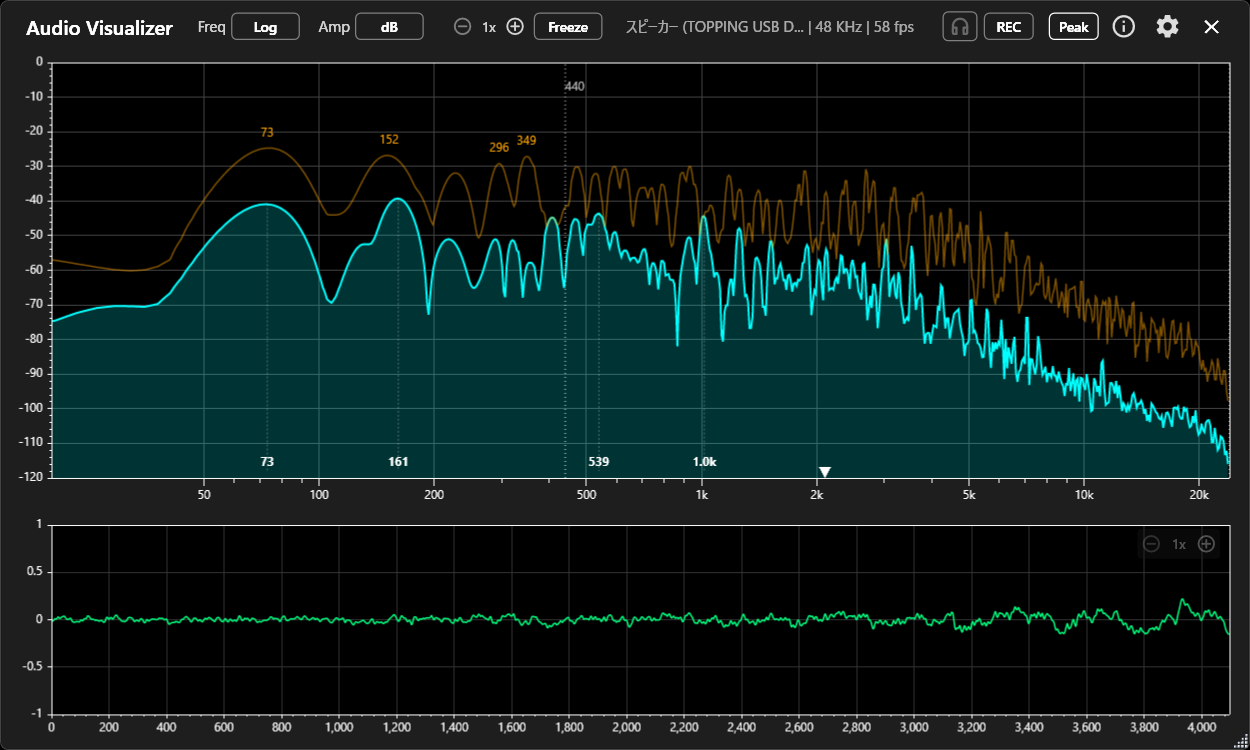
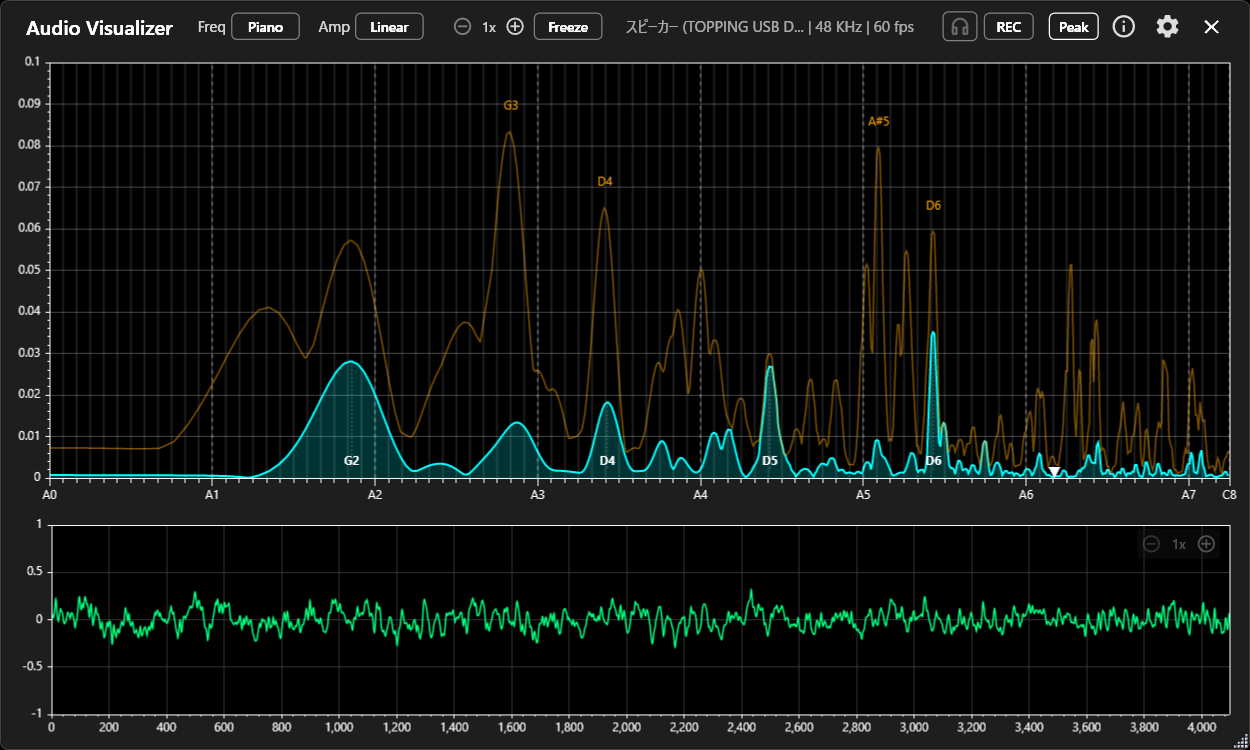
- Freq(頻率軸)可切換 Linear / Log / Piano。Linear 直接顯示頻率,Log 是接近聽感的對數顯示,Piano 則是配合鋼琴音域的顯示(同樣是對數顯示)。
- Amp(振幅軸)可切換 dB(對數)顯示與 Linear(線性)顯示。設為 Linear 時,可在設定畫面變更靈敏度。
- 頻譜放大PRO將頻率軸往水平方向放大(Pro)。放大後可左右拖曳,查看想要的頻段。
- Freeze(凍結)暫停畫面並切換到 Freeze 模式,即可使用定位功能。按下後會變成 [Live],再按一次就會回到即時顯示。
- 輸入裝置資訊顯示分析中的裝置名稱、取樣率與影格率。
- 音訊監聽(耳機)可用耳機等裝置監聽輸入中的聲音。輸出裝置與音量可在設定畫面變更。
- REC(錄音)PRO將分析中的聲音儲存為 WAV(Pro)。最長 15 分鐘。
- Peak(峰值標籤)開啟 / 關閉峰值標籤的顯示。一次最多可偵測 4 個波峰。
- 資訊用瀏覽器開啟本手冊。
- 設定(齒輪)可變更輸入裝置、解析度 (FFT)、顏色、監聽輸出裝置等各項設定。
- 頻譜顯示(上半部)依頻率顯示目前正在發出的聲音。水平方向是頻率,垂直方向是音量。
- 頻譜質心標記(▼)PRO標示聲音能量的重心(Pro),可作為聲音明亮度的參考。將滑鼠移上去就會顯示頻率。
- 波形顯示(下半部)顯示聲音本身的波形。Pro 版可在 Freeze 期間拖曳這裡進行定位操作。
- 波形放大(垂直方向)PRO變更波形顯示的最大音量,將微小的聲音放大顯示(Pro)。
頻率軸(Linear / Log / Piano)
- Linear:以等間隔顯示頻率。適合以實際的頻率寬度查看從低頻到高頻的分布。
- Log:低頻放寬、高頻壓縮顯示。接近人耳的聽感,適合查看音樂與樂器。
- Piano:以鋼琴的音域為基準顯示。峰值標籤上也能查看音名。
振幅軸(dB / Linear)
dB 顯示連微小的聲音成分也容易辨識,適合查看整體平衡。Linear 顯示則適合直觀掌握振幅的變化。下方的波形顯示也會同步呈現,可一併查看。
PRO在 Linear 模式下,某些音源的波峰可能只會顯示得極低。這時可以用設定畫面的「Amp Linear 上限值」提高顯示倍率;勾選「自動調整」後,會依照聲音的最大峰值自動調整倍率。※兩者都只影響 Linear 模式,與 dB 模式無關。
峰值標籤與峰值保持
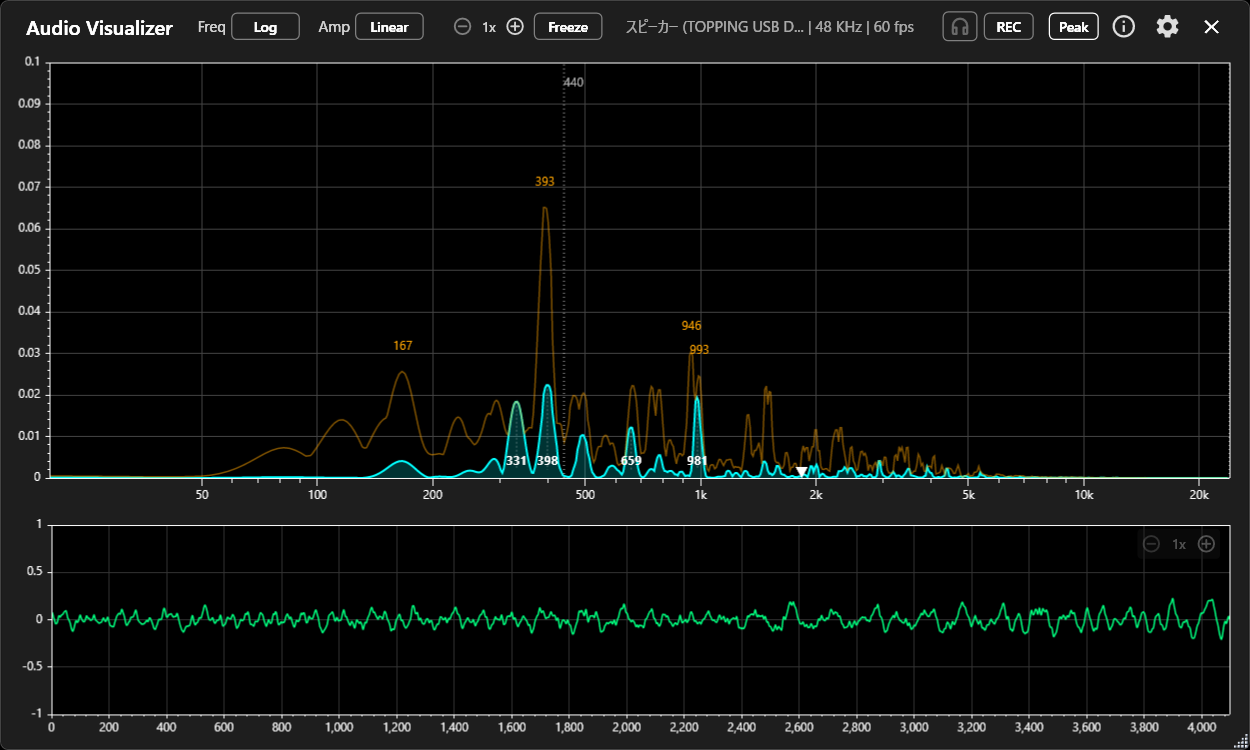
會將頻譜上各個頻率的峰值(最大值)保持顯示一段時間。按下畫面右上角的 [Peak] 按鈕,一次最多可找出 4 個波峰,並在即時波形與峰值波形上分別標上標籤。在頻譜畫面上按兩下滑鼠,即可手動重設當下的峰值保持。
PROPro 可以切換峰值標籤的顯示與否、選擇標籤要顯示頻率、數值或兩者,並自訂峰值保持的保持時間,也能變更峰值保持線的顏色。
音訊監聽與 Freeze 功能
按下 [耳機] 按鈕,即可直接監聽輸入中的聲音。監聽的輸出裝置與音量可在設定畫面中變更。若用喇叭播放會產生回授嘯叫,因此建議搭配耳機使用(若輸入來源與監聽輸出裝置相同,則僅能在 Freeze 狀態下監聽)。
按下 Freeze 按鈕可暫停畫面,讓您從容查看內容。Freeze 期間,將滑鼠移到畫面上任一位置,就會顯示該處的頻率與位準,也可以切換頻率軸與振幅軸的顯示模式。凍結當下的峰值保持也會原樣保留,因此能仔細確認剛才的峰值位置。
回溯時間查看:Freeze 期間可用 << >> 按鈕以 0.5 秒為單位、< > 按鈕以影格為單位移動時間。▶ 為正向播放、◀ 為反向播放,可以一邊聆聽一邊查看。暫停狀態下若已開啟監聽,會循環播放該瞬間的聲音(1/10 秒)。Pro 還可以用滑鼠拖曳畫面下方的波形顯示,或轉動滑鼠滾輪,以 1/1000 秒為單位移動;按鍵盤的 [←] [→] 鍵則能以單一取樣為單位移動,可仔細查看一瞬間的雜訊、喀噠聲與瞬態。可回溯的歷史長度,Free 最長 5 秒、Pro 最長 10 秒。
Freeze 期間會出現 [Live] 按鈕,隨時按下即可回到即時顯示。
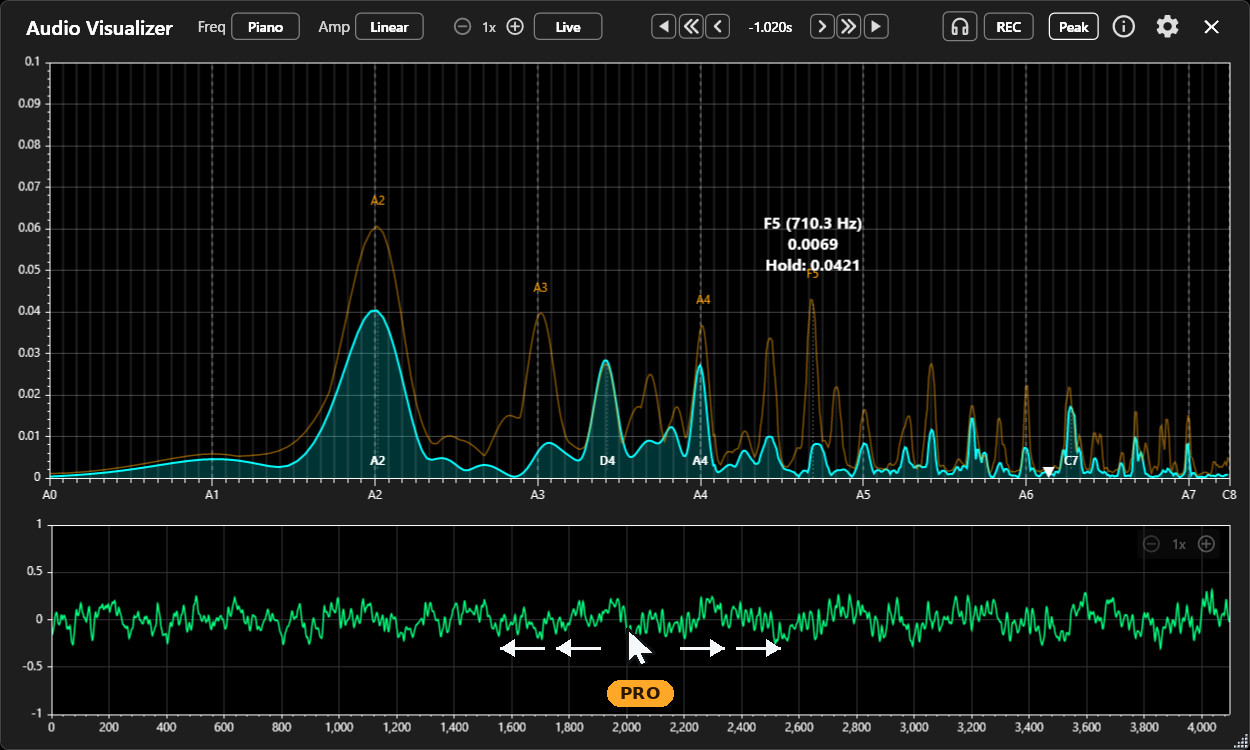
◀ << < / > >> ▶ 用來移動與播放。Pro 可拖曳下方的波形進行精細定位頻譜質心標記 PRO
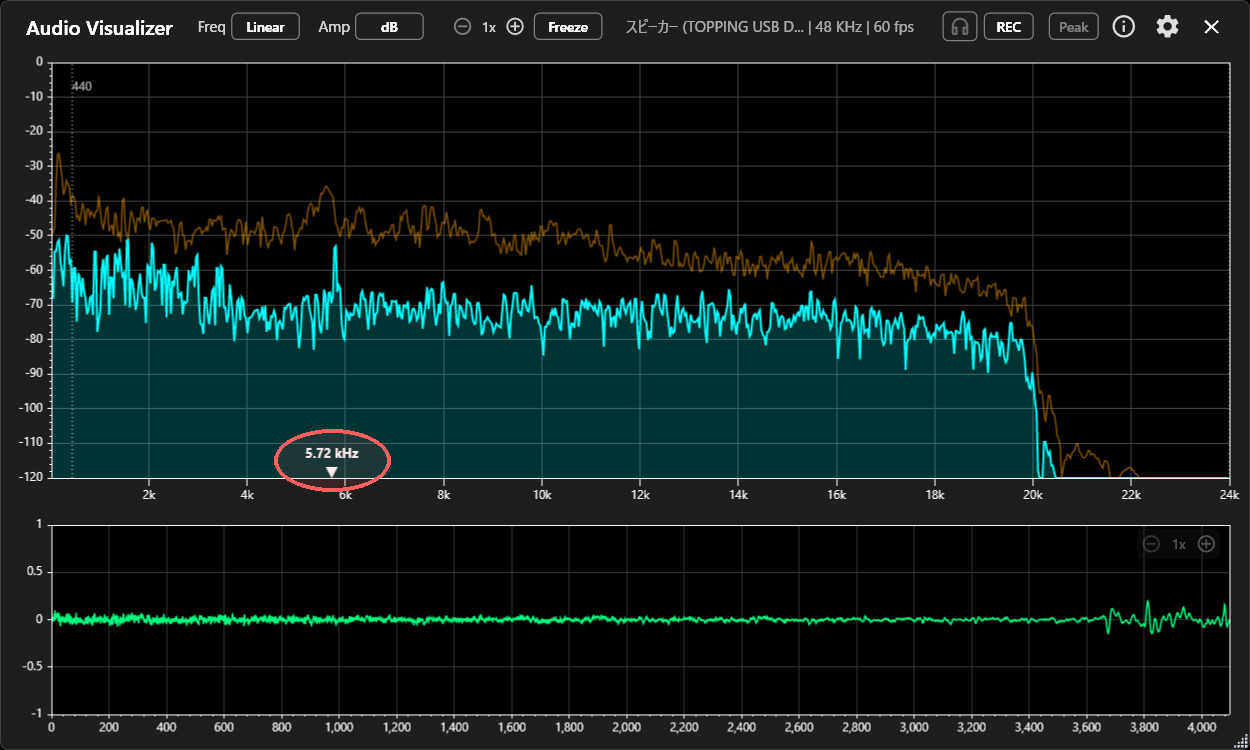
可在頻譜顯示上以標記呈現頻譜質心,作為判斷聲音「明亮度」與能量重心的參考。頻譜質心是以單一頻率表示聲音能量偏向低頻或高頻、集中在哪個頻段的數值。數值愈高代表聲音愈明亮,愈低則代表聲音愈厚實沉穩。
將滑鼠移到標記上,即可查看該質心頻率(Hz)。想比較不同音源的高頻表現差異,或比較音色特性時,這是很有用的參考。標記的顯示與否可在設定畫面中切換。
曲線 / 柱狀樣式、波形顏色與縮放 PRO
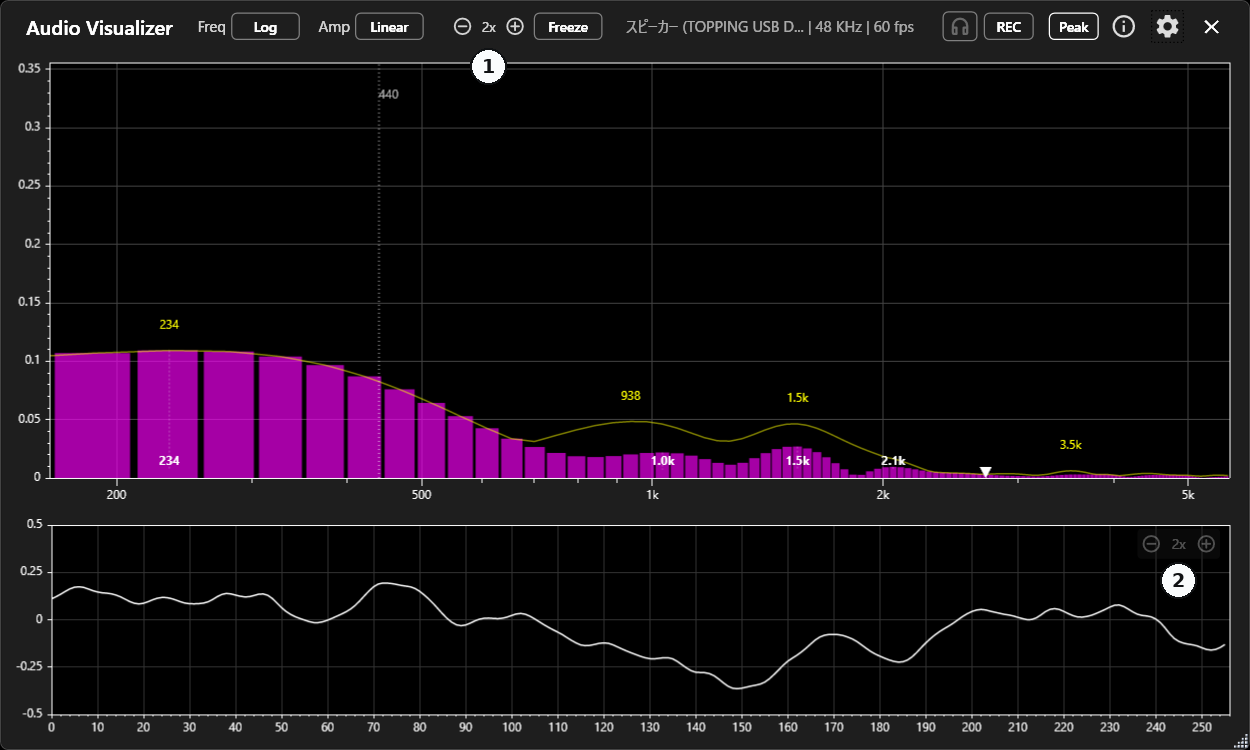
Pro 模式可以自訂各種顯示方式。頻譜的繪製可在平滑的曲線顯示(適合掌握整體趨勢)與便於查看 FFT 各個成分的柱狀顯示之間切換。畫面上方①處有 ⊖ 1x ⊕ 這個控制項,可沿頻率方向(水平)放大頻譜顯示,查看更多細節。放大後可用滑鼠拖曳移動顯示範圍。
畫面下方的波形顯示,可用波形顯示右上角②的 ⊖ 1x ⊕ 放大位準(垂直方向)。此外,設定畫面的「波形縮放」除了位準之外,也能放大取樣方向(時間軸、水平方向)。往垂直方向放大可看清微小的聲音,往水平方向放大則能詳細查看短時間範圍內的波形形狀。
此外,頻譜、峰值保持與波形的顏色也都可以自訂。
錄音 PRO
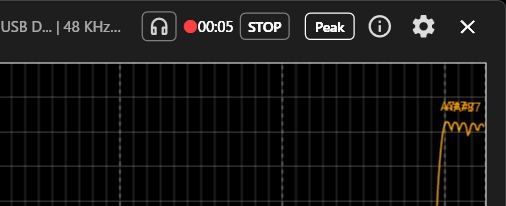
按下畫面右上角的 [REC] 按鈕,即可將分析中的聲音儲存為 WAV 檔案。最長 15 分鐘,並非為長時間錄音而設計,而是適合測試音或確認用途的短時間錄製。檔案會儲存到設定畫面「錄音儲存位置」所選的資料夾,畫面上也會顯示經過時間。達到 15 分鐘,或是設定有所變更時,會自動停止。
設定畫面速查表
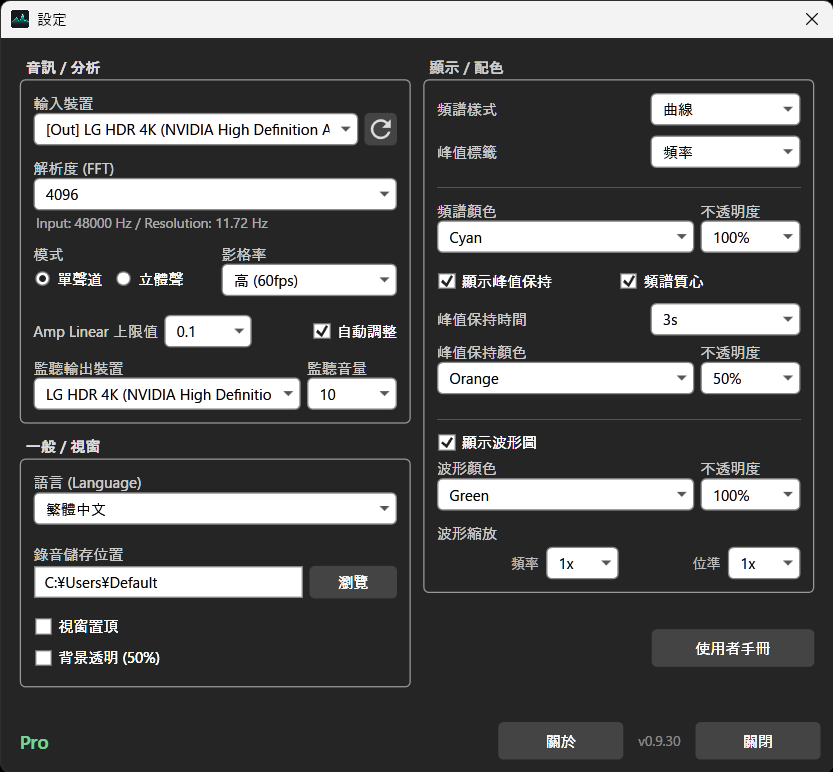
以下列出從齒輪圖示開啟的設定畫面中所有項目。
| 項目 | 適用方案 | 說明 |
|---|---|---|
| 音訊 / 分析 | ||
| 輸入裝置 | Free | 要分析的音訊來源。以 [Out] 開頭的是播放(輸出)裝置,想觀察電腦上正在播放的音樂或影片時請選這一類;以 [In] 開頭的則是麥克風等輸入裝置 右側的圓形箭頭用於重新整理裝置清單,在作業系統中變更裝置設定、插拔耳機或連接藍牙裝置之後,請按下這個按鈕 |
| 解析度 (FFT) | 部分 Pro | 指定要把分析的頻率分割成多少份。可從 256 / 512 / 1024 / 2048 / 4096 中選擇,Pro 還可以使用到 8192 / 16384 / 32768 數值愈大,就能愈細緻地分割頻率進行分析 輸入的取樣率與每一條的頻率解析度 (Hz) 會顯示在正下方 |
| 模式(單聲道 / 立體聲) | Free | 一般會把左右兩個聲道轉換成單聲道顯示;選擇立體聲後,會將畫面分割成兩區,分別顯示左右聲道 |
| 影格率 | Pro | 畫面每秒的更新次數在 Free 固定為 20,Pro 則可設定為 20 或 60。 |
| Amp Linear 上限值 / 自動調整 | Pro | 變更振幅軸設為 Linear 時的顯示倍率(垂直軸的上限)。勾選「自動調整」後,會依照聲音的最大峰值自動調整。※Amp 為 dB 顯示時不受影響 |
| 監聽輸出裝置 / 監聽音量 | Free | 指定用 [耳機] 按鈕監聽時的輸出裝置與音量。為避免回授嘯叫,建議輸出裝置選用耳機。若選擇與輸入來源相同的裝置,則僅能在 Freeze 狀態下監聽 |
| 一般 / 視窗 | ||
| 語言 (Language) | Free | 可選擇介面顯示的語言。 |
| 錄音儲存位置 | Pro | 以 [REC] 錄製的 WAV 檔案的儲存資料夾 |
| 視窗置頂 | Pro | 讓視窗持續顯示在其他應用程式的前方 |
| 背景透明 (50%) | Pro | 將背景設為半透明。適合疊在創作軟體、影片或直播畫面上查看 |
| 顯示 / 配色 | ||
| 頻譜樣式 | Pro | 指定頻譜的繪製方式。可選擇平滑的「曲線」,或以「柱狀」查看 FFT 的各個成分 |
| 峰值標籤 | Pro | 峰值標籤要顯示的內容(頻率 / 數值 / 頻率 + 數值。Piano 顯示時還會顯示音名) |
| 頻譜顏色 / 不透明度 | Pro | 頻譜的顏色與不透明度 |
| 顯示峰值保持 | Pro | 是否顯示峰值保持線 |
| 頻譜質心 | Pro | 是否顯示頻譜質心標記(▼) |
| 峰值保持時間 | Pro | 峰值保持的時間長度(1 秒 / 3 秒 / 5 秒 / 10 秒 / 30 秒 / 無限)。在頻譜畫面上按兩下滑鼠即可手動重設 |
| 峰值保持顏色 / 不透明度 | Pro | 峰值保持線的顏色與不透明度 |
| 顯示波形圖 | Pro | 是否顯示畫面下方的波形 |
| 波形顏色 / 不透明度 | Pro | 波形的顏色與不透明度 |
| 波形縮放(頻率 / 位準) | Pro | 波形顯示的放大倍率。頻率是水平方向(時間軸),位準是垂直方向(音量)。位準也可以從波形顯示右上角的 ⊖ 1x ⊕ 變更 |
Free / Pro
即使只用 Free 版的功能,也能完整使用即時頻譜顯示、波形顯示、峰值偵測等主要功能。
升級到 Pro 之後,可使用更流暢的畫面顯示、更高精細度的分析,以及畫面顯示的自訂功能。您可以從設定畫面的「升級至 Pro」按鈕購買,歡迎參考選購。
- 圖表以流暢的 60 FPS 繪製
- 提高 FFT 解析度(8192, 16384, 32768),可以更細緻地查看可聽範圍中較低的頻段
- 在便於分析音高的 Amp Linear 模式下,可變更圖表上限值,讓較小的聲音在圖表上也更易讀
- 在 Freeze 期間以 1 ms 或單一取樣為單位定位,可進行更高精細度的聲音分析
- 放大頻譜的頻段或放大波形,仔細分析想確認的聲音
- 可用錄音功能將分析中的聲音記錄下來
- 透過各種顯示自訂功能,設定喜歡的配色
- 透過視窗置頂與背景透明功能,將視窗疊在其他應用程式或遊戲畫面上,以視覺方式掌握聲音
常見問題
- 影格率顯示得比設定值還低
- 60fps 顯示與較高的 FFT 解析度,處理負載都比較高。依電腦效能、輸入裝置、同時執行的其他應用程式以及顯示設定的不同,實際的繪製影格率有可能低於設定值。
- 錄音時間有限制嗎?
- 最長 15 分鐘。達到 15 分鐘後會自動停止。這不是為長時間錄音設計的錄音機,而是適合測試音或確認用途的短時間錄製功能。
- 音訊資料會被傳送到什麼地方嗎?
- 不會。所有分析都在本機進行,不會將音訊資料傳送到外部伺服器。錄音檔案會儲存到您自行選擇的資料夾中。
- 可以當作校正過的量測儀器使用嗎?
- 本應用程式是用來以視覺方式查看聲音狀態的工具,並不是以嚴謹的聲學量測、校正過的量測,或法律、商業用途認證為目的的量測儀器。顯示的數值會受到輸入裝置、作業系統的音量設定與環境等因素影響。